Vzdělávací centrum
Odběr termínů do kalendáře
Termíny v Outlooku, Google kalendáři a iPhonu.
Termíny úkolů můžete mít ve svém kalendáři — v Outlooku, v Google kalendáři nebo v kalendáři v telefonu — vedle porad a dovolené. Nastaví se to jednou a pak se to aktualizuje samo. Nic se neexportuje ručně.
| Chci… | Kde |
|---|---|
| vědět, co v kalendáři uvidím | Co se do kalendáře posílá |
| získat svou adresu | Vaše adresa odběru |
| Outlook | Outlook |
| Google kalendář nebo Android | Google kalendář a Android |
| iPhone nebo iPad | iPhone a iPad |
| adresa se dostala, kam neměla | Zneplatnit starou adresu |
Co se do kalendáře posílá
Jen to, co máte na starosti vy:
- úkoly, které řešíte, a úkoly, které jste zadali — pokud mají termín,
- konce projektů a objektů, které vedete.
Každý termín je v kalendáři jako hodinová událost v čase termínu. Má v sobě objekt, stav úkolu a odkaz rovnou na kartu úkolu; adresa objektu se vyplní jako místo, takže z kalendáře v telefonu jde rovnou navigovat. Hotové úkoly mají před názvem ✓. Posílají se termíny od tří měsíců zpátky dál.
Je to jen ke čtení. Když termín v kalendáři posunete nebo smažete, v systému se nic nezmění — a při další aktualizaci se vrátí. Termín se mění na kartě úkolu.
Vaše adresa odběru
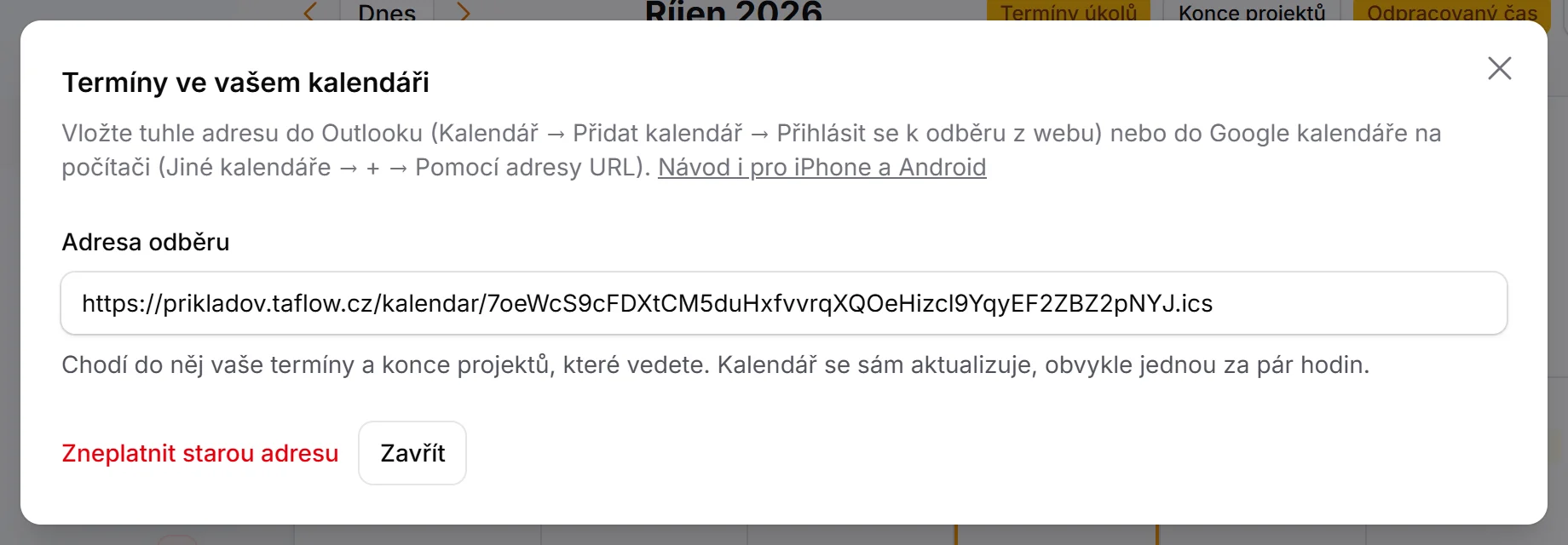
Práce → Kalendář → vpravo nahoře Odebírat v Outlooku. V okně je vaše osobní adresa; zkopírujte ji a vložte do kalendářové aplikace podle postupu níž. Funguje ve všech, nejen v Outlooku.
S adresou zacházejte jako s heslem. Kdo ji má, vidí vaše termíny i názvy úkolů, aniž by se přihlašoval. Neposílejte ji kolegům — každý má vlastní.
Tlačítko nevidíte? Správce systému má odběr ve Funkcích vypnutý — to dává smysl tam, kde ze systému nesmí nic ven bez přihlášení. Vypnutím přestanou všechny rozeslané adresy okamžitě fungovat.
Outlook
Outlook na webu a nový Outlook:
- Vlevo otevřete Kalendář.
- Zvolte Přidat kalendář → Přihlásit se k odběru z webu.
- Vložte adresu, pojmenujte kalendář (třeba Termíny z práce) a potvrďte Importovat.
Kalendář se objeví v seznamu vlevo a jde mu dát vlastní barvu.
Outlook si odebíraný kalendář stahuje sám, obvykle jednou za několik hodin, výjimečně až za den. Rychleji to přinutit nejde — termín změněný dopoledne tam může být až odpoledne.
Google kalendář a Android
Google dovolí přidat odběr jen na počítači v prohlížeči, ne v aplikaci v telefonu:
- Otevřete Google kalendář na počítači.
- Vlevo u Jiné kalendáře klikněte na + a zvolte Pomocí adresy URL.
- Vložte adresu a klikněte na Přidat kalendář.
Do aplikace Google kalendář v telefonu s Androidem se pak dostane sám, protože jste přihlášení stejným účtem. Když se tam neukáže, otevřete v aplikaci nastavení, klepněte na nový kalendář a zapněte jeho synchronizaci.
Google odebírané kalendáře obnovuje pomaleji než ostatní — počítejte s tím, že změna může trvat i přes půl dne. Na termíny „ještě dnes" spoléhejte na systém, ne na Google kalendář.
iPhone a iPad
- Otevřete Nastavení → Aplikace → Kalendář → Kalendářové účty (na starších systémech Nastavení → Kalendář → Účty).
- Přidat účet → Jiný → Přidat odebíraný kalendář.
- Do pole Server vložte adresu, klepněte na Další a Uložit.
Termíny se pak ukážou v aplikaci Kalendář, jen ke čtení.
Máte Mac se stejným Apple účtem? Když odběr přidáte na Macu (Soubor → Nový odběr kalendáře) a uložíte ho na iCloud, objeví se na iPhonu i iPadu sám.
Zneplatnit starou adresu
Adresa se dostala, kam neměla — třeba jste ji omylem poslali e-mailem? V okně s adresou klepněte na Zneplatnit starou adresu. Vznikne nová a ta stará přestane okamžitě fungovat. Novou pak vložte do svého kalendáře znovu; starý odběr v kalendáři smažte.
Když někdo z firmy odejde a jeho účet se vypne, přestane jeho adresa fungovat sama.