Vzdělávací centrum
Pro terén
Stopky, fotky, hotovo — pro lidi, co nesedí u počítače.
Pracovní režim je obrazovka pro lidi, kteří nesedí u počítače. Není v ní menu ani formuláře — jen vaše úkoly a velká tlačítka, která jdou zmáčknout i v rukavici. Z plného rozhraní se do něj dostanete tlačítkem Moje práce vpravo nahoře.
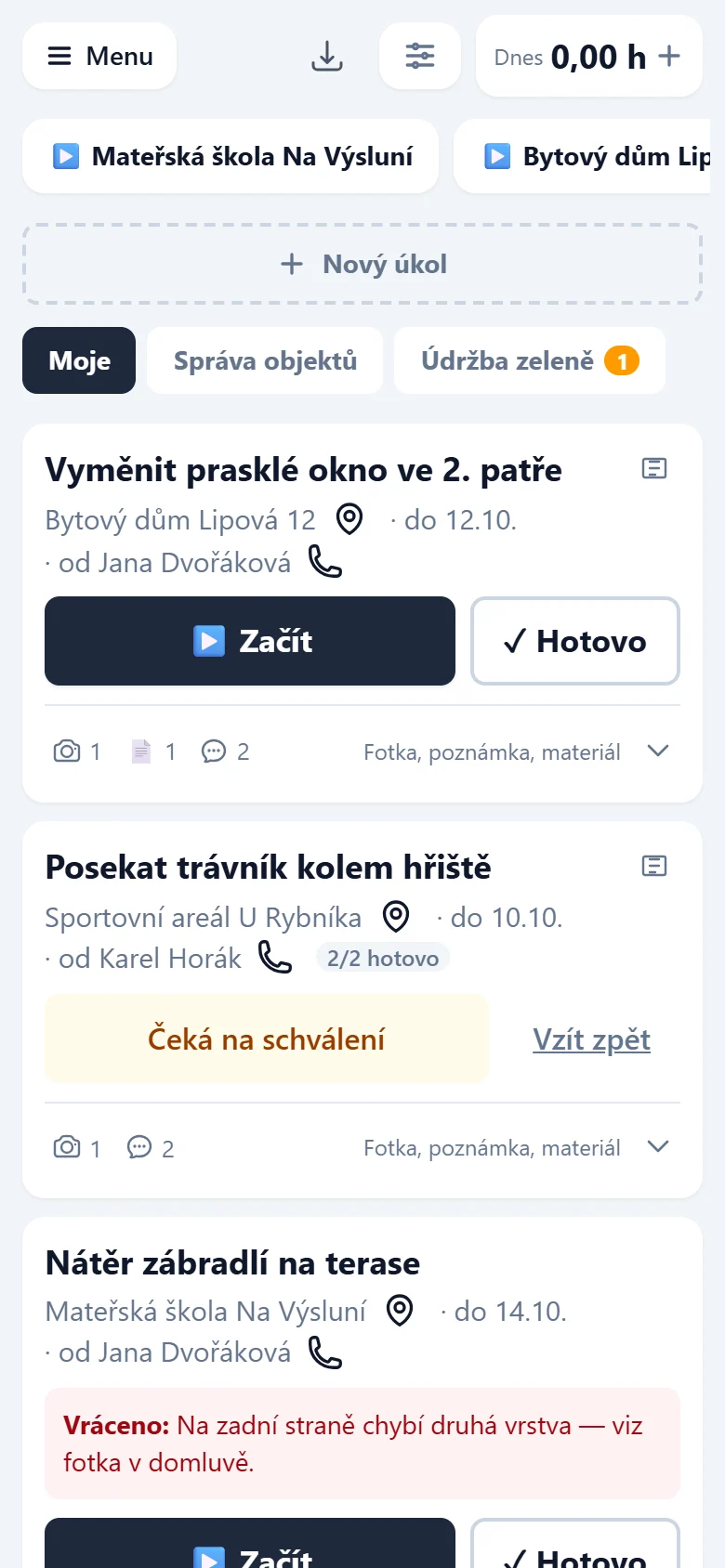
Celý den se tu dělají čtyři věci — a v tomhle pořadí je návod:
- pustit a zastavit stopky,
- doložit práci fotkou nebo poznámkou,
- odkliknout hotovo,
- dopsat čas, když se na stopky zapomnělo.
Co je na obrazovce
| Menu | Zpátky do plného rozhraní — přesně na stránku, kde jste byli naposledy. |
| Šipka dolů | Přidat systém na plochu telefonu. Když už tam je, ikona zmizí. |
| Posuvníky | Přizpůsobení — velikost, vzhled, co ukazovat. |
| Dnes X h | Kolik máte za dnešek zapsáno. Klepnutím dopíšete čas. |
| ▶ objekty | Řádek objektů, kde pracujete bez úkolu — jedním klepnutím pustíte stopky. |
| Nový úkol | Rychle zapsat práci, která vznikla na místě. |
| Moje / oddělení | Vlastní úkoly, a vedle nich volné úkoly oddělení. |
Do lišty si můžete přidat ikonu zpráv kolegům a rádia k práci. Ve výchozím stavu tam nejsou, aby lišta zůstala volná — zapnete si je v Přizpůsobení v části Co ukazovat, pokud je má zapnuté i firma.
Stopky
Jak na to
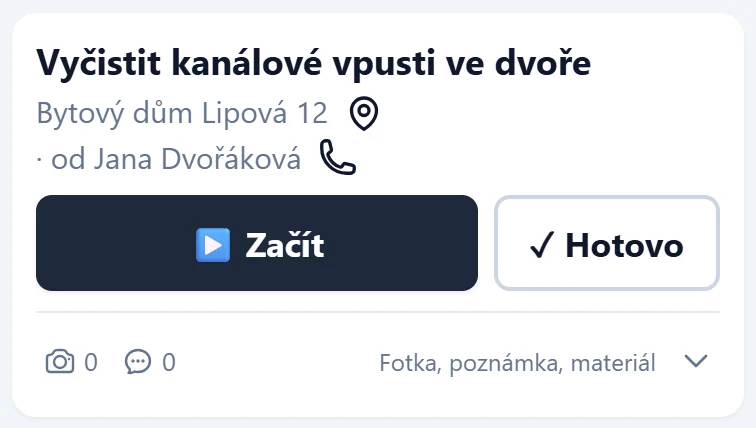
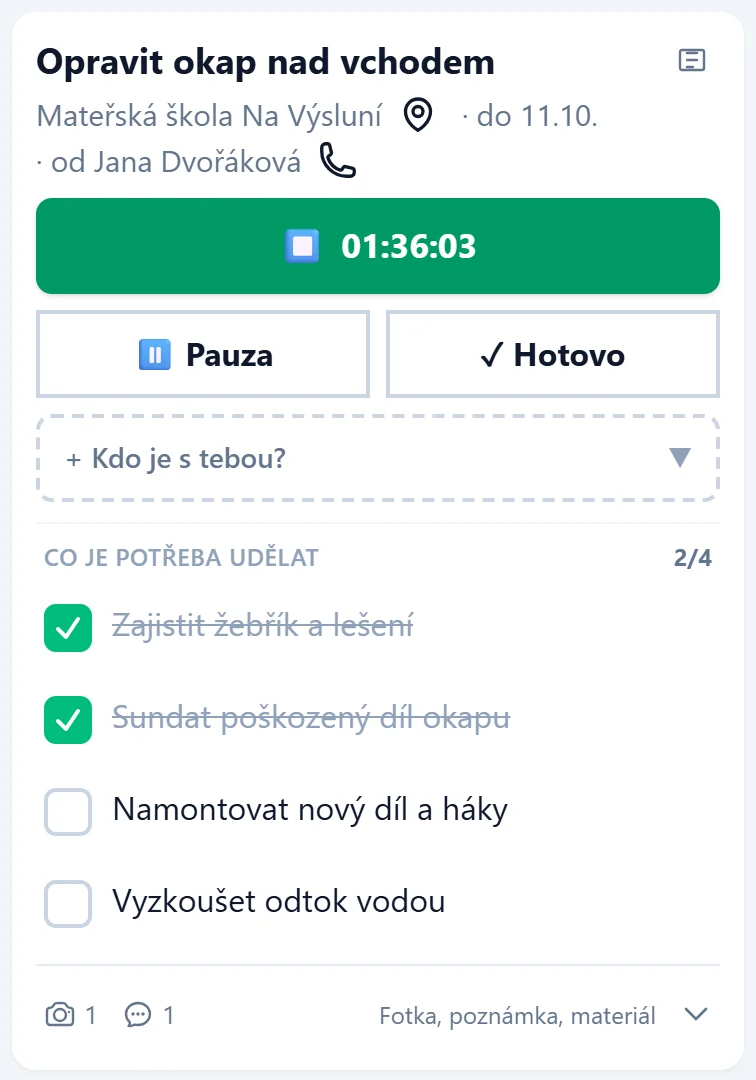
- Na kartě úkolu klepněte na Začít. Tlačítko zezelená a běží na něm čas.
- Oběd nebo přejezd → Pauza. Stopky zůstanou na úkolu, ale čas se nepočítá — přestávka nemá co dělat ve fakturaci.
- Končíte → klepněte na zelené tlačítko s časem. Čas se zapíše k úkolu.
Stopky běží vždycky jen jedny. Pustíte-li je na jiném úkolu, na předchozím se samy zastaví.
Klepli jste omylem? Stopky spuštěné a hned zastavené se zahodí a žádný čas se nezapíše — jen se to napíše na obrazovku. Hranici (ve výchozím stavu pět vteřin) nastavuje správce.
Zapomněli jste je vypnout? Systém je zastaví sám — po tolika hodinách, kolik si firma nastavila (obvykle 12) — a napíše vám i vedoucímu. Čas ale nezkracuje — kolik se doopravdy pracovalo, víte jen vy. Výkaz dostane značku ⏹ zastavil systém; opravte ho, dokud si to pamatujete, a značka zmizí. Do té doby ten záznam do fakturace nesmí.
Stopky na objekt bez úkolu
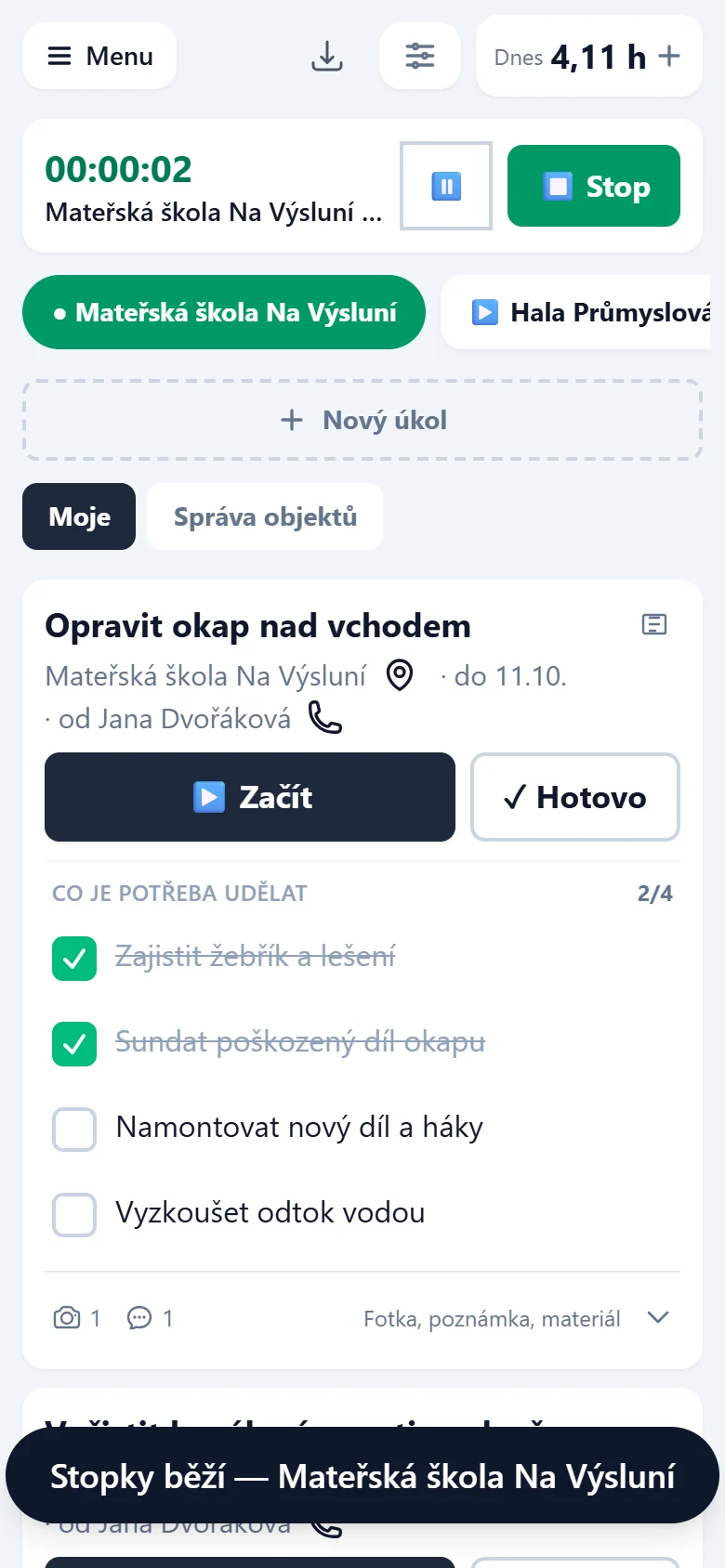
Průběžná práce — dřevovýroba, údržba areálu — nemá úkol a nemusí ho mít. Pod horní lištou je řádek ▶ objektů, kde jste poslední měsíc pracovali bez úkolu, seřazený podle toho, kam chodíte nejčastěji.
- Klepnutím na objekt se stopky pustí. Činnost a popis se doplní podle toho, co jste tam dělali naposledy.
- Přecházíte jinam? Klepněte na druhý objekt — stopky se přepnou a čas z prvního se zapíše sám.
- Běžící stopky jsou nahoře v pruhu s ⏸ pauzou a ⏹ Stop.
- Objekt, který v řádku není, nebo jinou činnost vyberete přes + Jiný (nebo Dnes X h) a tlačítko Pustit stopky.
Stopky na úkolu a na objektu se nepřekrývají: pustíte-li jedny, druhé se zastaví. Řádek objektů jde schovat v Přizpůsobení.
Bez signálu se stopky na objekt nepouštějí ani nepřepínají — řádek objektů se schová. Běžící stopky měří dál a zastavíte je, až se signál vrátí. (Stopky na úkolu fungují i bez signálu, viz níž.)
Kontrolní seznam
Když zadavatel práci rozepsal na body, jsou na kartě pod nadpisem Co je potřeba udělat a vpravo počítadlo (třeba 2/4). Body odškrtáváte, jak je máte hotové. Sestavuje je zadavatel, ne vy — a dokud je některý otevřený, úkol ke schválení neodejde.
Práce ve víc lidech
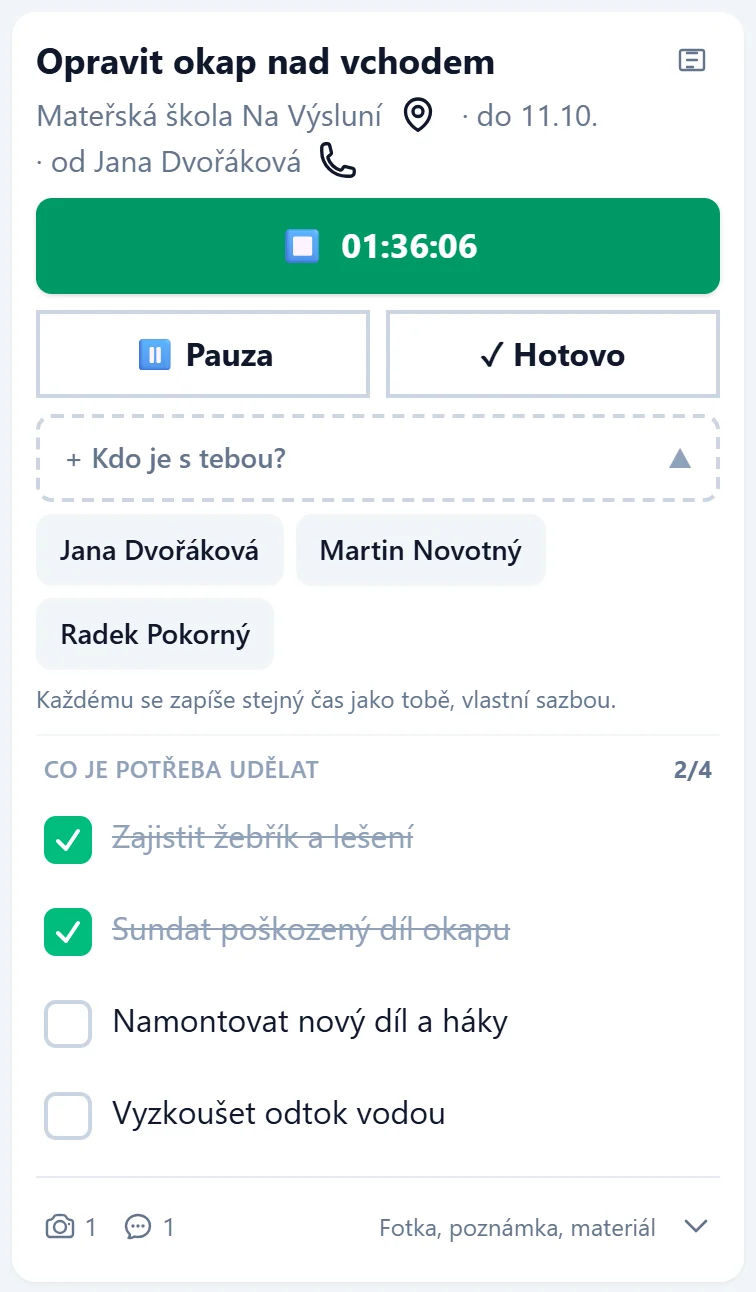
Jedou-li na zakázku tři, stopky pustí jeden a ostatní přidá přes Kdo je s tebou?. Každý dostane vlastní záznam s vlastní sazbou. Kdo je přizvaný, vidí na své kartě V partě — stopky pustil … a může si čas zastavit sám — nikdo vám nezapíše práci, u které jste nebyli.
(Firma to může mít vypnuté; pak si stopky pouští každý sám.)
Stopky z hodinek a z plochy iPhonu
Stopky jde pustit i bez otevírání aplikace — z Apple Watch nebo jedním klepnutím na widget na ploše iPhonu. Stačí si jednou přidat zkratku:
- Klepněte na svoji fotku vpravo nahoře → Nastavení profilu → Stopky z iPhonu a vytvořte si osobní klíč. Ukáže se jen jednou, rovnou si ho zkopírujte.
- Podle postupu na té stránce si v aplikaci Zkratky přidejte zkratku Stopky: adresu i klíč do ní vložíte kopírováním, nic se nepřepisuje ručně.
- V podrobnostech zkratky zapněte Zobrazit na Apple Watch, nebo si ji dejte na plochu jako widget.
Jedno klepnutí pustí stopky na to, na čem jste pracovali naposledy (úkol, nebo objekt i s činností), další klepnutí je zastaví a zapíše čas. Odpověď se ukáže v oznámení — třeba Zapsáno 2,50 h — Dřevovýroba. Kdo chce vybírat, přidá si i zkratku s výběrem práce: nabídne vaše objekty a otevřené úkoly.
Platí stejná pravidla jako v aplikaci: partu zastaví ten, kdo ji pustil, a na uzavřený úkol se stopky nepustí. Klíč smí jen stopky. Při ztrátě telefonu ho na stejné stránce zneplatněte. (Firma může zkratky vypnout ve Funkcích.)
Fotky a poznámky
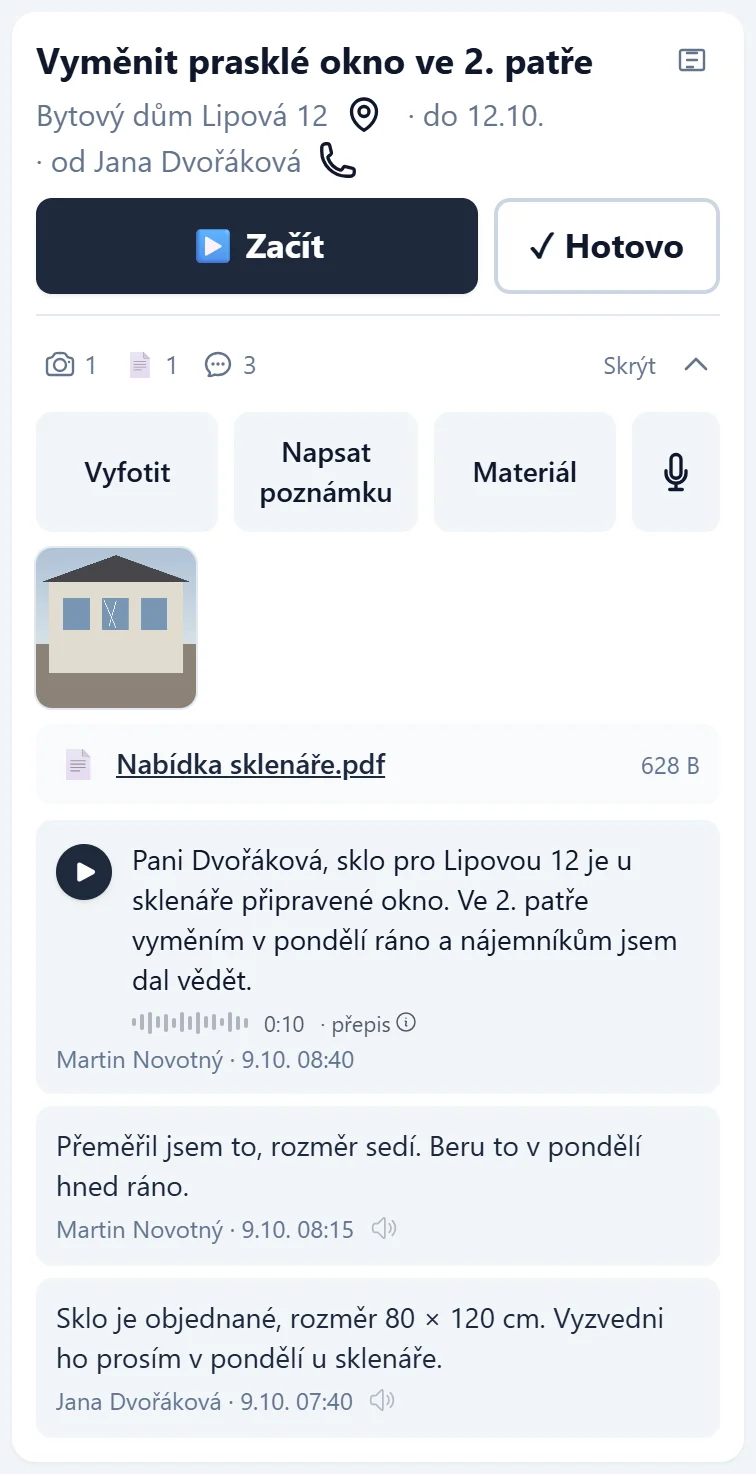
Dole na kartě je řádek s počtem fotek a poznámek a Fotka, poznámka, materiál. Klepnutím se rozbalí tlačítka:
- Vyfotit — nejrychlejší způsob, jak něco doložit. Hotová práce, závada, stav před opravou. Fotka se přiloží k úkolu, ne někam do galerie — bez úkolu nic nedokládá.
- Napsat poznámku — pro to, co se vyfotit nedá: „Nejde nám sekačka, sekáme kosou." Zadavatel to uvidí hned.
- Materiál — koupili jste něco na zakázku? Zapište co a za kolik rovnou z telefonu. Jinak se kamera za 4 000 Kč ve firmě ztratí — a přesně o tu částku firma přijde.
- 🎙 Mikrofon — psát v rukavicích nejde? Klepněte, řekněte, co je potřeba, a klepněte znovu. Nahrávka se uloží jako poznámka k úkolu.
Hlasová poznámka se během chvíle sama přepíše na text a v poznámkách se čte jako napsaná — s tlačítkem ▶ vedle, kdyby si ji někdo chtěl poslechnout. Jména kolegů, objektů a zákazníků program zná, takže je píše správně. Splést se ale umí; přepis ⓘ u textu připomíná, že platí nahrávka. Přepisuje náš server, nahrávka nikam neodchází.
Poznámku jde poslechnout. U psané poznámky je v řádku se jménem reproduktor 🔊 — klepnutím ji přečte hlas, který si její autor vybral v profilu, a čtená věta se podsvítí. Hodí se v autě nebo se špinavýma rukama. Druhým klepnutím čtení zastavíte.
Navigace a telefon
U objektu s adresou je na kartě špendlík — otevře navigaci v telefonu, adresu nemusíte nikam opisovat. U jména zadavatele je sluchátko, když má v profilu telefon: jedním klepnutím mu zavoláte. Obojí jde schovat v Přizpůsobení.
Klepnutím na fotku se otevře přes celou obrazovku. Mezi fotkami, které patří k sobě, se listuje tažením prstu; zavírá se křížkem nebo klepnutím vedle fotky.
Mám hotovo
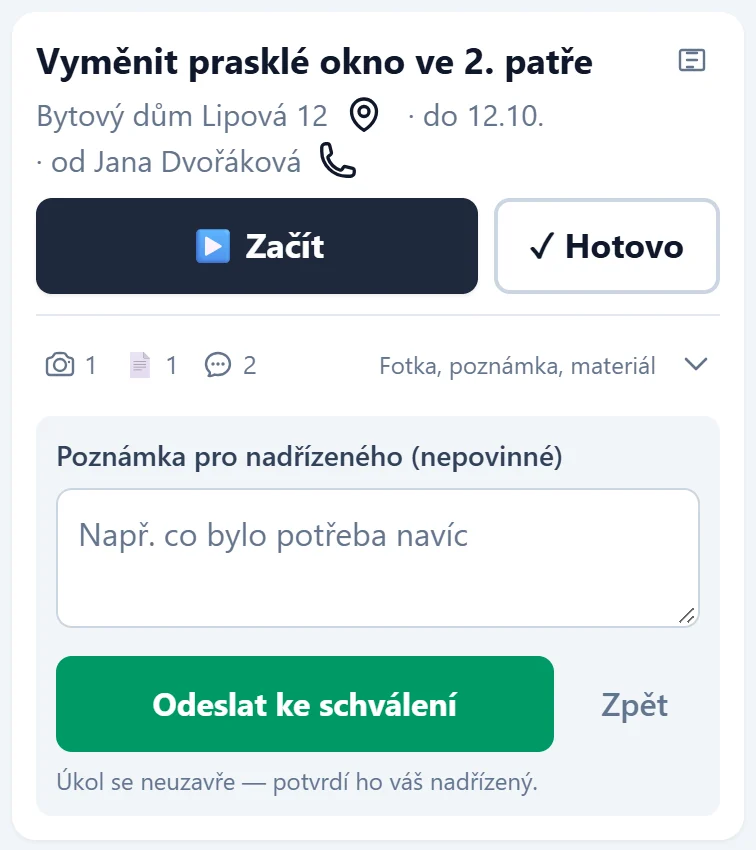
Jak na to
- Klepněte na Hotovo.
- Chcete-li, napište poznámku pro nadřízeného — co bylo potřeba navíc, na co si dát pozor.
- Potvrďte Odeslat ke schválení.
Tím říkáte, že vaše část je udělaná. Úkol ještě není schválený — jde k vedoucímu, ten se na něj podívá a buď ho schválí, nebo vrátí s důvodem. Sami si práci neschválíte, ani kdybyste si úkol zadali sami: je to jediné, co dává zadavateli jistotu, že hotovo znamená hotovo.
Stopky se odkliknutím zastaví samy. Nemusíte na ně myslet a nezůstanou běžet přes noc.
Je-li úkol zadaný dvěma lidem, odevzdáváte jen za sebe. Ke schválení odejde, až odklikne i ten druhý; do té doby u něj svítí ⏳ a je napsané, na kom to stojí.
Zmáčkli jste to omylem? Na místě tlačítka se objeví Vzít zpět. Dokud to vedoucí neschválil, jde si to rozmyslet.
Když se úkol vrátí
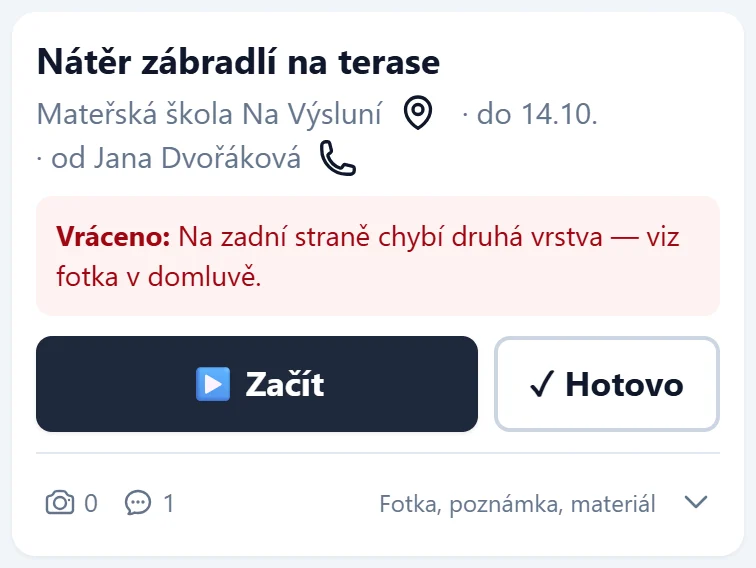
Vrácený úkol je zpátky mezi vašimi a nahoře má červený pruh Vráceno s důvodem od vedoucího. Dodělejte, co v něm stojí, a znovu odklikněte hotovo.
Dnešní čas
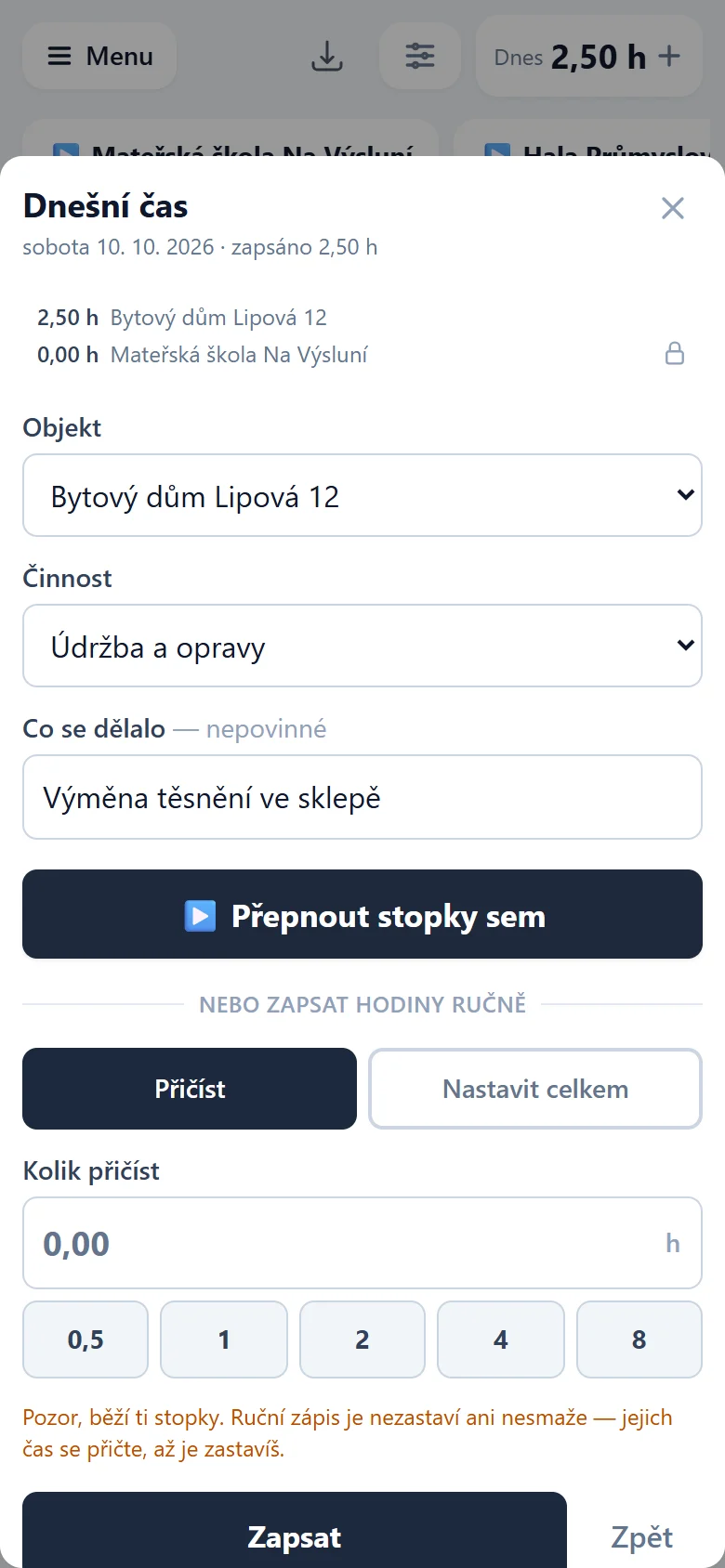
Klepněte nahoře na Dnes X h. Nahoře v okně je objekt, činnost a co se dělalo — předvyplněné podle vaší poslední práce bez úkolu, takže je obvykle stačí jen potvrdit. Pak buď:
- ▶ Pustit stopky — čas se začne měřit na tom objektu (víc o stopkách na objekt), nebo
- zapsat hodiny ručně:
- Přičíst — „ještě jsem k tomu dvě hodiny něco dělal".
- Nastavit celkem — „dneska jsem dělal osm, ať tam je osm". Dnešní zápisy se nahradí jedním.
Hodiny jdou zadat jedním klepnutím na rychlá tlačítka.
Schválených hodin se to nedotkne a běžící stopky to nezastaví — jejich čas se přičte, až je zastavíte. Nahrazené zápisy nemizí natrvalo, vedoucí je umí vrátit z koše.
Je to zkratka na dnešek. Starší dny a celé měsíce se doplňují ve Výkazech práce tlačítkem Doplnit časy.
Chybí vám ruční zápis? Pak vám ho firma vypnula a hodiny vám vznikají jen ze stopek — ty na objekt pustit můžete i tak (řádkem objektů nebo přes + Jiný). Zapsat čas vám může vedoucí; zapnout ruční zápis zpátky smí správce nebo jednatel.
Nový úkol z terénu
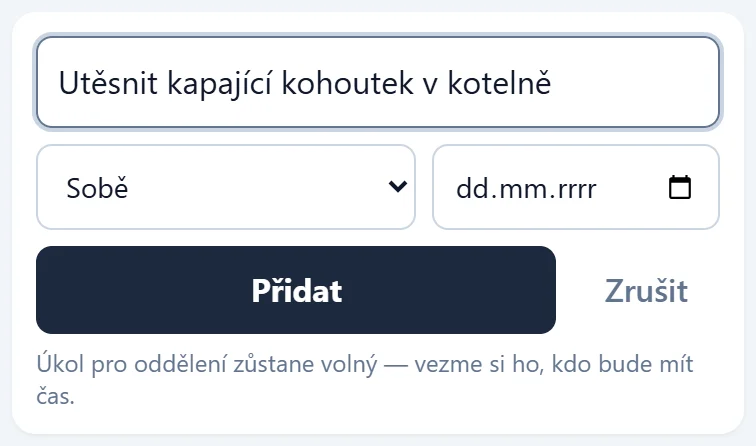
Na místě se často objeví práce, kterou nikdo nezadal. Nevolejte ji — zapište:
- Klepněte na Nový úkol.
- Napište, co je potřeba udělat.
- Vyberte Sobě, nebo oddělení — pak zůstane volný a vezme si ho, kdo bude mít čas. Termín je nepovinný.
- Přidat.
Ptá se jen na tři věci a dvě jsou předvyplněné. Objekt, prioritu a odhad doplní vedoucí, pokud je potřeba.
Úkol, který jste si zadali sami sobě, jde i zrušit — křížkem vpravo nahoře na kartě. Nemizí napořád, jde do koše a vedoucí ho může vrátit. Práci, kterou vám zadal někdo jiný, odsud zrušit nejde.
Volné úkoly oddělení
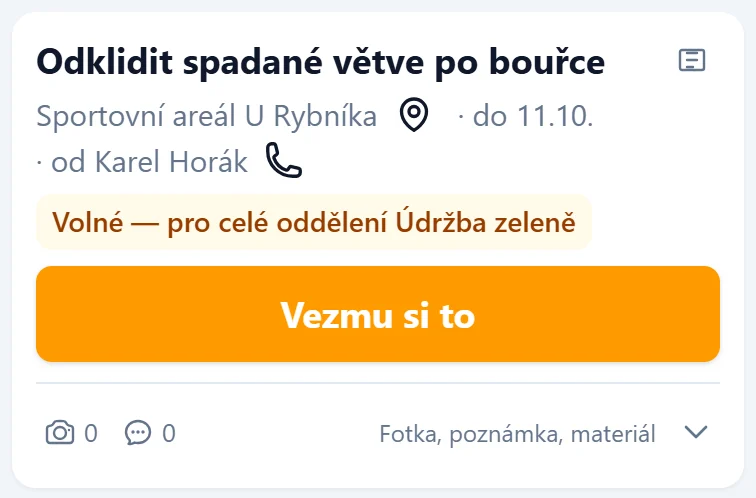
Vedle záložky Moje jsou záložky vašich oddělení. Jsou v nich i úkoly, které nemá nikdo jmenovitě — Volné — pro celé oddělení. Klepnutím na Vezmu si to je máte na sobě.
Úplně dole je práce, kterou mají kolegové zadanou jmenovitě — jen jako úzký řádek s názvem a Dělá …. Klepnutím se rozbalí pro přehled, tlačítka k práci ale nemá. Chcete pomoct? Ať vás přizvou do party, nebo vás přidají k úkolu; pak se z řádku stane plná karta.
Když na takový úkol teprve vyjíždíte, klepněte na Jedu na to. Ostatní na osm hodin uvidí, že ho máte zamluvený, a nepojede tam nikdo druhý. Není to zámek: kdo je na místě a pracuje, se může zapojit i tak.
Přizpůsobení
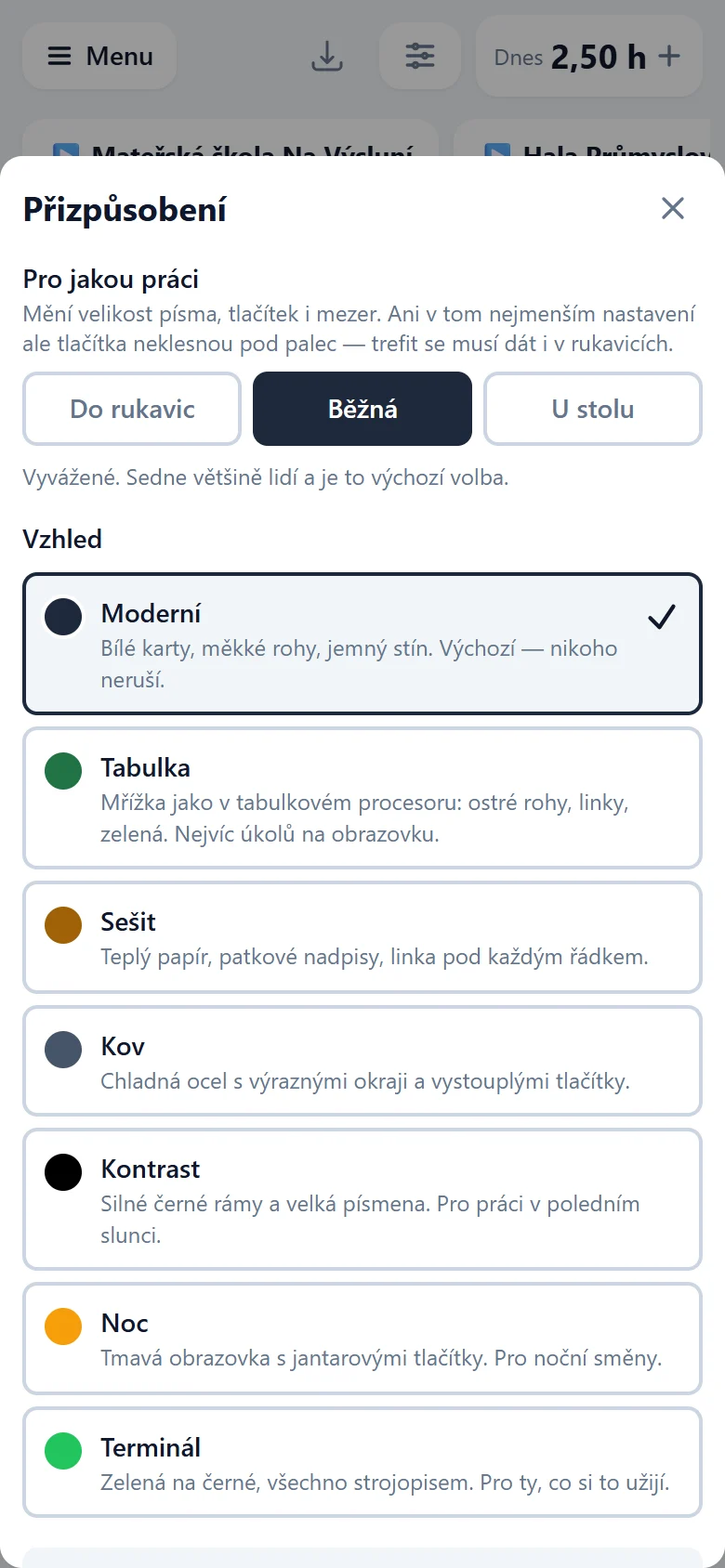
Ikona s posuvníky v horní liště. Nastavení je jen vaše — ostatním se nic nezmění. Tlačítkem Použít se stránka načte znovu.
Pro jakou práci — Do rukavic (všechno velké), Běžná (výchozí), U stolu (nejvíc úkolů na obrazovku). Mezi krajními volbami je nadpis skoro dvakrát větší. Jedno se ale nemění: tlačítka nikdy neklesnou pod palec.
Vzhled — sedm variant:
| Moderní | Bílé karty, měkké rohy, jemný stín. Výchozí. |
| Tabulka | Mřížka s linkami, nejvíc úkolů na obrazovku. |
| Sešit | Teplý papír, patkové nadpisy. |
| Kov | Chladná ocel s výraznými okraji. |
| Kontrast | Silné černé rámy a velká písmena — čitelné na poledním slunci. |
| Noc | Tmavá obrazovka s jantarovými tlačítky pro noční směny. |
| Terminál | Zelená na černé, všechno strojopisem. |
Noc automaticky — po západu slunce přepne na Noc, ráno se vrátí ke zvolenému vzhledu. Řídí se skutečným západem a východem slunce v Česku, ne hodinami ani nastavením telefonu: v prosinci se setmí v půl páté, v červnu po deváté. Přepne se samo, i když máte stránku otevřenou, a nic rozepsaného se neztratí. Když máte zvolený tmavý vzhled (Noc, Terminál), nic se nepřepíná — je tmavý i přes den.
Pořadí úkolů — Nejnovější nahoře (výchozí), Nejstarší nahoře, nebo Podle termínu (nejbližší termín nahoře, bez termínu dospod).
Co ukazovat — zadání, projekt, termín, kdo úkol zadal, počty fotek a poznámek, navigace na objekt, zavolání zadavateli, hlasová poznámka, dnešní hodiny v liště, tlačítko Nový úkol, řádek objektů se stopkami, zprávy kolegům, rádio a odkaz na detail úkolu. Platí to i pro karty, které čekají na vaše schválení. Schovávají se jen údaje navíc: tlačítka, kterými se pracuje, a varování po termínu zůstanou vždycky. Obrazovka, na které si někdo omylem schová „Hotovo", je rozbitá obrazovka.
Co je nahoře na kartě
Hlavička karty čte odshora dolů tři věci:
- Co to je — název, objekt, termín a od koho práce přišla.
- Jak na tom je — vrácený úkol má červený pruh s důvodem, volný štítek Volné, přizvaný do party V partě.
- Co s tím můžu udělat — teprve pak tlačítka.
Ikona vpravo od názvu rozbalí celé zadání. Plnou kartu úkolu s historií a přílohami otevřete v plném rozhraní.
Bez signálu
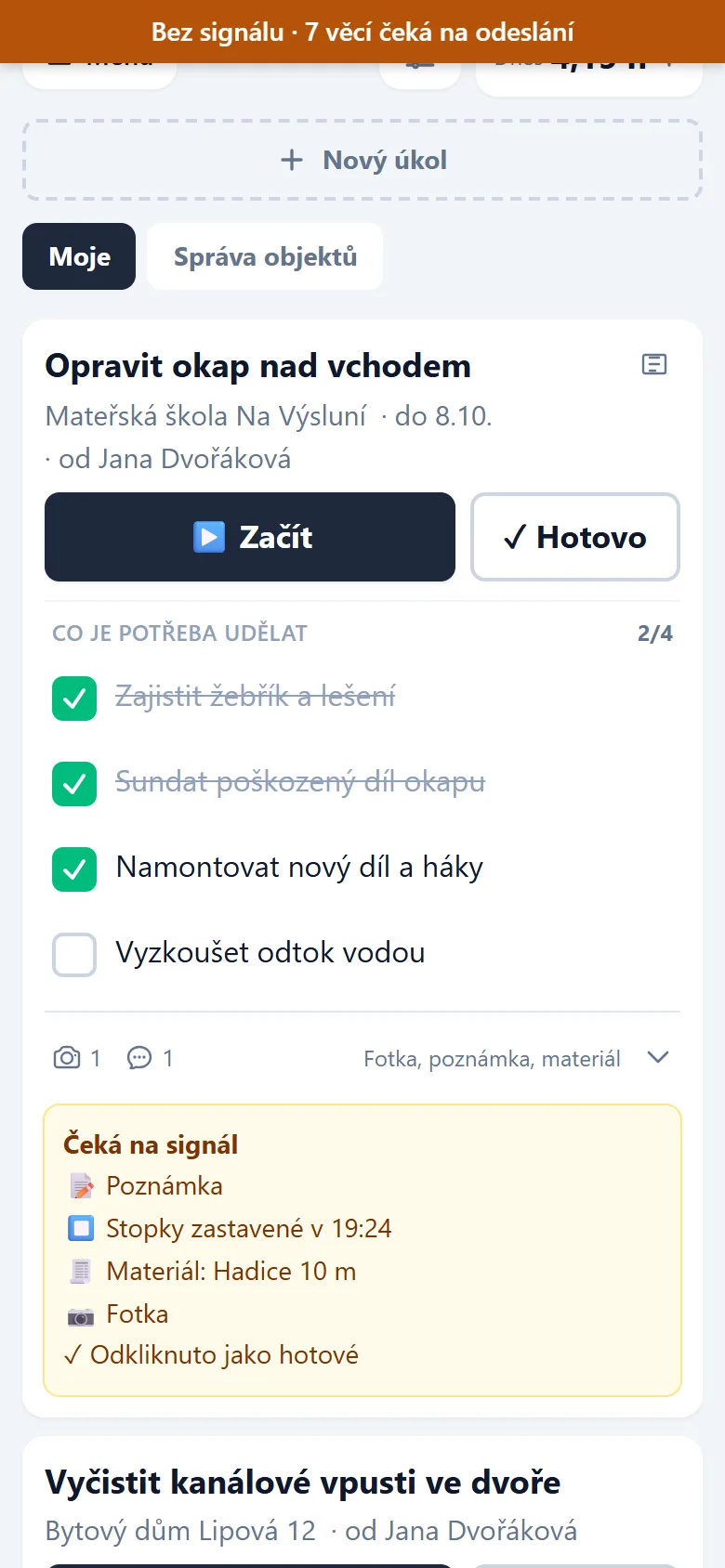
V lese, na stavbě nebo ve sklepě se pracuje dál. Když signál není, ukáže se nahoře oranžový pruh a co naklepete, uloží se v telefonu:
- stopky — spustit i zastavit, čas se vezme z telefonu,
- Hotovo i s poznámkou pro vedoucího,
- poznámka, materiál a fotky — pod Fotka, poznámka, materiál se bez signálu otevře jednoduchá nabídka,
- body seznamu — odškrtnutí.
U úkolu je žlutý rámeček Čeká na signál se vším, co ještě neodešlo. Jakmile se signál vrátí, odešle se to samo a stránka se obnoví. Aplikaci klidně mezitím zavřete — fronta v telefonu počká.
Jen se signálem jde zadat nový úkol, schvalovat, psát kolegům a doplnit čas formulářem. Tam by se bez aktuálních dat rozhodovalo podle starého stavu.
Dobré vědět:
- Pracovní režim musí být na telefonu jednou otevřený se signálem, jinak ho bez signálu není z čeho ukázat.
- iPhone neumí odesílat na pozadí — fronta odejde, až bude aplikace otevřená a bude signál.
- Když se úkol mezitím uzavřel nebo ho dostal někdo jiný, práce se zapíše stejně, jen Hotovo se nepoužije. Co se zapsat nedalo (třeba telefon měl špatný čas), uvidí vedoucí a vyřeší to.
Co dělat, když…
| nemám signál | Pracujte dál — viz Bez signálu. Odešle se to samo, až signál bude. |
| zapomněl jsem si zapsat dnešek | Klepněte nahoře na Dnes X h a zapište ho. |
| zapomněl jsem si zapsat celý týden | Výkazy práce → Doplnit časy. Vyberete období a napíšete řádky objekt — hodiny; systém je rozepíše do pracovních dnů. Schválit si je musí vedoucí. |
| úkol není můj, ale udělal jsem ho | Volné úkoly oddělení si může vzít kdokoliv. Jmenovitě zadaný úkol ne. |
| vyfotil jsem to, ale k ničemu se to nepřiřadilo | Fotky bez úkolu vedoucí vidí zvlášť a přiřadí je. |
| chci psát kolegovi | Ikona bubliny v horní liště otevře chat s kolegy. Když ji nevidíte, zapněte si ji v Přizpůsobení. |