Vzdělávací centrum
Upozornění
Zvoneček, e-mail a proužek na telefonu — i na iPhonu.
Systém dává vědět, když se u vaší práce něco stane — dostanete úkol, někdo vám napíše, práce se vrátí k dopracování. Co vám chodí a kudy, si nastavuje každý sám za sebe. Správce vám do toho nemluví a vy nemluvíte nikomu jinému.
Je to schválně. Když se upozornění nastavují centrálně po rolích, dopadne to tak, že má jednatel v systému šest tisíc nepřečtených a přestane se do nich dívat úplně.
| Chci… | Kde |
|---|---|
| vidět, co nového se stalo | Zvoneček |
| ubrat nebo přidat, co mi chodí e-mailem | Co si můžu nastavit |
| proužek na zamčené obrazovce telefonu | Upozornění do telefonu |
| vědět, proč mi něco nechodí | Když to nefunguje |
Tři místa, kam upozornění chodí
| Kam | Kdy to funguje | K čemu to je |
|---|---|---|
| Zvoneček v aplikaci | vždycky | Zůstane tam, dokud si ho nepřečtete. Nic se neztratí, když zrovna nejste u počítače |
| vždycky | S přímým odkazem — z telefonu se otevře rovnou ten úkol, ne přihlašovací stránka | |
| Telefon | po zapnutí na daném přístroji | Proužek na zamčené obrazovce, i když systém otevřený nemáte |
Zvoneček
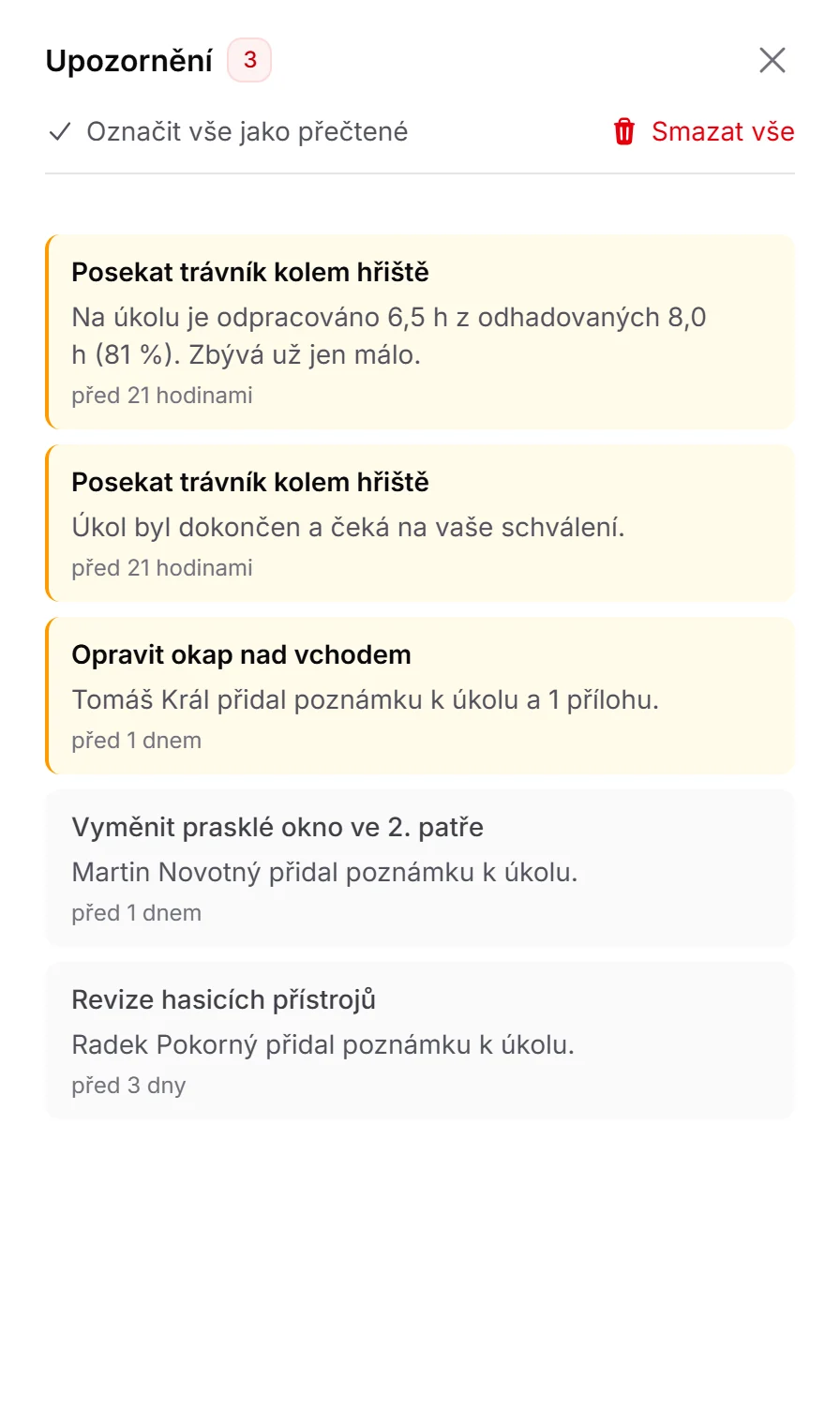
Klepněte vpravo nahoře na svoji fotku a zvolte Upozornění. Otevře se panel se vším, co se u vašich úkolů stalo — nahoře nepřečtené, zvýrazněné barevným proužkem.
- Klepnutím na upozornění se dostanete rovnou k úkolu, kterého se týká.
- Označit vše jako přečtené — když už víte, o co jde.
- Smazat vše — vyčistí panel. Úkoly ani poznámky tím nezmizí, jen upozornění na ně.
Co si můžu nastavit
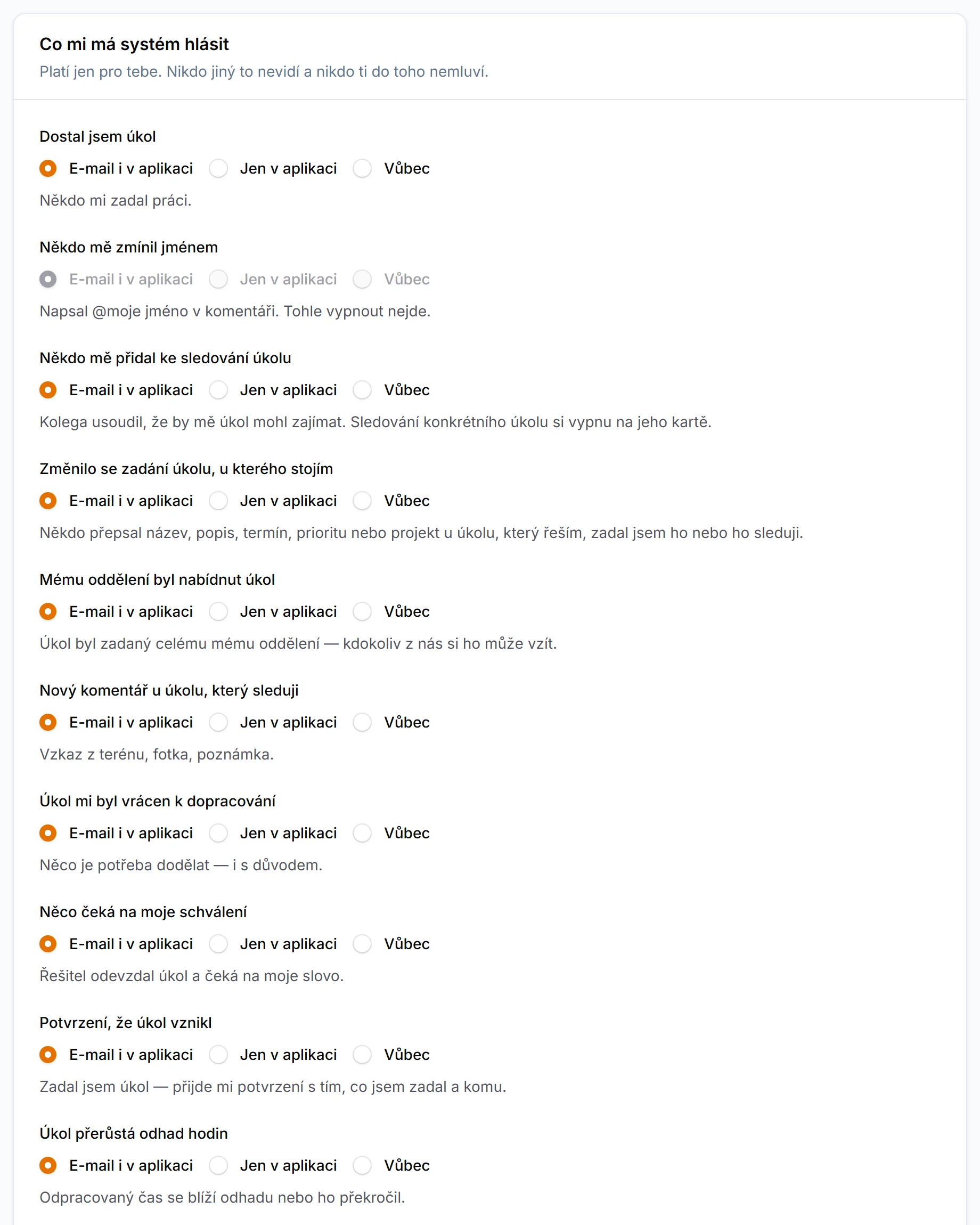
Jak na to
- Klepněte na svoji fotku vpravo nahoře a pak na své jméno — otevře se vaše karta.
- V části Moje nastavení zvolte Moje upozornění.
- U každého druhu vyberte E-mail i v aplikaci, Jen v aplikaci, nebo Vůbec.
- Dole klepněte na Uložit.
Tatáž stránka je i v Nastavení profilu → Upozornění.
Všechno kolem úkolů chodí ve výchozím stavu i e-mailem. Je to úkolník — upozornění na práci, které nedorazí, je horší než žádné: člověk se na systém spolehne a přijde na to, až když je po termínu. Komu je toho moc, ubere si sám; nikomu se to neubírá za něj.
| Upozornění | Výchozí | Kdy chodí |
|---|---|---|
| Dostal jsem úkol | E-mail i v aplikaci | Někdo vám zadal práci. |
| Někdo mě zmínil jménem | E-mail i v aplikaci | Někdo napsal @vaše jméno. Vypnout nejde — viz níž. |
| Někdo mě přidal ke sledování úkolu | E-mail i v aplikaci | Kolega usoudil, že by vás úkol mohl zajímat. |
| Změnilo se zadání úkolu, u kterého stojím | E-mail i v aplikaci | Přepsaný název, popis, termín, priorita nebo projekt. |
| Mému oddělení byl nabídnut úkol | E-mail i v aplikaci | Úkol pro celé oddělení — kdokoliv si ho může vzít. |
| Nový komentář u úkolu, který sleduji | E-mail i v aplikaci | Vzkaz z terénu, fotka, poznámka. |
| Úkol mi byl vrácen k dopracování | E-mail i v aplikaci | Něco je potřeba dodělat — i s důvodem. |
| Něco čeká na moje schválení | E-mail i v aplikaci | Řešitel odevzdal a čeká na vás. |
| Potvrzení, že úkol vznikl | E-mail i v aplikaci | Zadali jste úkol — doklad, co jste zadali a komu. |
| Úkol přerůstá odhad hodin | E-mail i v aplikaci | Odpracovaný čas se blíží odhadu nebo ho překročil. |
| Moje práce byla schválena | E-mail i v aplikaci | Zadavatel potvrdil, že je hotovo. |
| Zapomenuté stopky | E-mail i v aplikaci | Stopky běží dlouho do noci. |
| Zpráva od kolegy v chatu | Jen v aplikaci | Kolega vám napsal v chatu. |
| Podpora mi odpověděla | E-mail i v aplikaci | Odpověděli jsme na váš dotaz. |
Jediná výjimka je vnitrofiremní chat. Zpráv bývá za den dvacet a e-mail na každou by ze schránky udělal místo, kam se nikdo nedívá — a tím by zabil i upozornění na úkoly.
Zmínku jménem vypnout nejde. Když někoho oslovím @jménem, čekám
odpověď — kdyby se to dalo vypnout, přestalo by se tomu dát věřit a lidé by
se vrátili k telefonu.
Jeden úkol, ne všechny. Když vás zahlcuje jediný úkol, nevypínejte celý druh upozornění. Sledování toho jednoho úkolu si vypnete na jeho kartě.
Vrátit všechno do výchozího stavu
Tlačítko Vrátit výchozí nastavení dole pod přepínači. Rychlejší než deset klepnutí zpátky.
Ukládá se jen to, co se od výchozího stavu liší — takže když někdy později výchozí chování upravíme, dostane se to i k vám. Kdyby se ukládalo všechno, zamrzlo by vám nastavení na tom, co platilo v den, kdy jste si stránku poprvé otevřeli.
Co je ve zprávě o úkolu
Podstatné je rovnou v e-mailu, ne za odkazem:
- U poznámky její text celý, jak ho člověk napsal, a všechno, co k ní patří. Fotky se ukážou přímo ve zprávě; výkres, nabídka v PDF, tabulka i hlasovka přijdou jako příloha e-mailu, takže si je otevřete i z telefonu, aniž byste se museli přihlašovat.
- Zpráva má strop 15 MB, aby ji poštovní server neodmítl. Když se do ní všechno nevejde, zbytek se ve zprávě jmenuje a najdete ho na kartě úkolu.
- U změny zadání rozpis „z čeho na co" —
Termín 20.08.2026 → 27.08.2026. - U potvrzení o založení i to, komu úkol šel.
Odkaz na úkol je v každé zprávě.
Zpráva od kolegy
Ve výchozím stavu bez e-mailu — do zvonečku a na telefon. Kdo e-mail chce, přepne si to na E-mail i v aplikaci.
I pak se ale do e-mailu nedostane obsah zprávy — jen to, že vám kolega napsal. Pošta chodí přes cizí servery a ve schránce zůstane napořád; co si kolegové napíšou mezi sebou, tam nemá co dělat.
Upozornění do telefonu
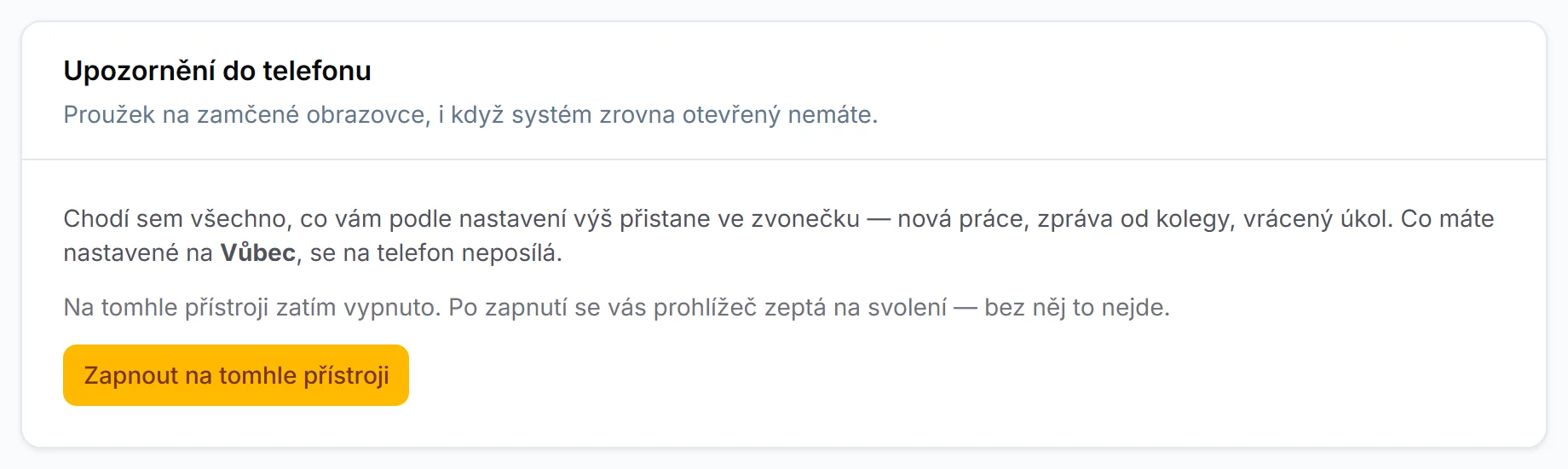
Zvoneček funguje, jen když máte systém otevřený. V terénu ho otevřený nemáte — a zpráva „přijeď na jinou zakázku" je právě ta, u které to vadí nejvíc.
Jak na to
- Otevřete systém na telefonu, na kterém mají upozornění chodit. Na iPhonu z aplikace na ploše.
- Jděte do Moje upozornění a sjeďte k oddílu Upozornění do telefonu.
- Klepněte na Zapnout na tomhle přístroji.
- Prohlížeč se zeptá na svolení — povolte. Bez něj to nejde.
Když je hotovo, stojí tam zeleně Na tomhle přístroji zapnuto.
Je to nastavení PŘÍSTROJE, ne účtu
Kdo si upozornění zapne na telefonu, na počítači v kanceláři je tím nezapne. Každý prohlížeč má vlastní odběr. Je to vlastnost prohlížečů, ne naše rozhodnutí — proto to na té stránce stojí nahlas.
Na iPhonu je potřeba mít aplikaci na ploše
Safari o svolení požádat neumí. Apple to povolil až pro aplikace přidané na plochu (iOS 16.4 a novější):
- V Safari klepnout na Sdílet.
- Přidat na plochu.
- Systém otevřít z ikony na ploše, ne ze Safari.
- Vrátit se do Moje upozornění — tlačítko teď funguje.
Na Androidu to funguje i z prohlížeče, ale s aplikací na ploše je to spolehlivější. Jak aplikaci na plochu přidat, je v návodu První kroky.
Co na telefon chodí
Všechno, co vám podle nastavení výš přistane ve zvonečku. Co máte nastavené na Vůbec, na telefon nedorazí — jinak by ten přepínač byl k ničemu.
Zprávy z jednoho rozhovoru nebo změny na jednom úkolu se slepí do jednoho proužku. Bez toho by se při čilé výměně vysypalo pět upozornění pod sebe.
Vypnutí
Tamtéž — Vypnout na tomhle přístroji. Odběr se zruší okamžitě a upozornění přestanou chodit hned, ne až za den.
Když aplikaci smažete z plochy nebo vyčistíte prohlížeč, odběr zanikne sám a systém si toho při prvním neúspěšném doručení všimne.
Když to nefunguje
| Co vidíte | Co s tím |
|---|---|
| „Na iPhonu je potřeba mít aplikaci na ploše" | Postup výš. |
| „Prohlížeč upozornění zakázal" | Povolení se vrací v nastavení prohlížeče u této stránky. Sám se znovu nezeptá. |
| „Tenhle prohlížeč upozornění do telefonu neumí" | Starší prohlížeč nebo režim anonymního prohlížení. |
| „Upozornění do telefonu zatím nejsou na serveru nastavená" | Ozvěte se nám přes Podporu a nápovědu. |
| Mám zapnuto, a stejně nic nechodí | Zkontrolujte, že daný druh nemáte nastavený na Vůbec. Pak upozornění na tomhle přístroji vypněte a znovu zapněte. |
| Nechodí mi ani e-mail | Podívejte se do nevyžádané pošty a řekněte správci — ten vidí, co vám systém poslal. |
Správce to vidí taky. Ve Využití systému má u každého člověka, jestli mu upozornění do telefonu doručují, a když ne, na čem to vázne; v Odeslaných upozorněních vidí, co komu odešlo. Na „mně nic nechodí" se tak neodpovídá hádáním — viz Pro správce.