Vzdělávací centrum
První kroky
Přihlášení, heslo, aplikace v telefonu, reporty.
Tahle stránka provede prvním dnem se systémem: přihlásit se, dostat ho do telefonu, zorientovat se a nastavit si, co vám má chodit. Zabere to deset minut a pak už stačí návod podle toho, co děláte.
Přihlášení
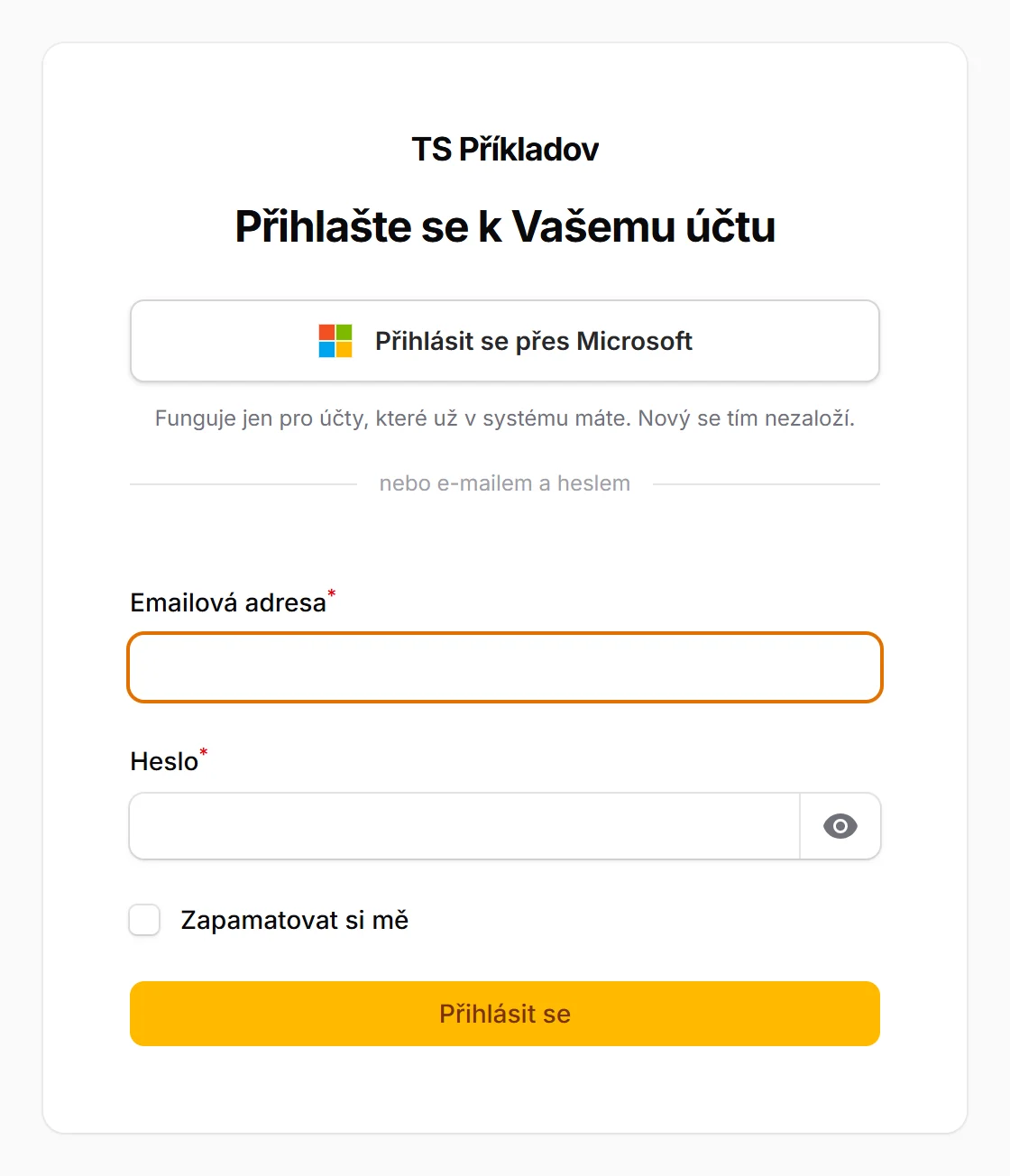
Jak na to
- Otevřete e-mail s pozvánkou a klepněte na tlačítko v něm.
- Nastavte si vlastní heslo. Odkaz platí 14 dní a jde použít jednou.
- Příště se přihlašujete e-mailem a tímhle heslem.
Heslo vám nikdo neposílá e-mailem a je to schválně: e-mail zůstane ve schránce napořád, chodí přes cizí servery a přeposlat ho umí kdokoliv. Heslo, které si nastavíte, nezná ani správce systému.
Když pozvánka nedorazila nebo odkaz vypršel, ozvěte se správci — vydá novou.
Přes Microsoft. Máte-li ve firmě Microsoft 365, klepněte nahoře na Přihlásit se přes Microsoft a přihlaste se stejným účtem jako do Outlooku. Další heslo si pak pamatovat nemusíte. Napoprvé se Microsoft zeptá, jestli systému dovolíte přečíst váš profil — potvrďte. Kdo má zapnuté dvoufázové ověření, opíše potom ještě kód z telefonu.
Účet se tím nezaloží: nejdřív vás musí pozvat správce, a to na tutéž adresu, kterou se hlásíte u Microsoftu. Když systém napíše, že účet musí založit správce, adresy se nejspíš liší — ozvěte se mu.
Aplikace v telefonu
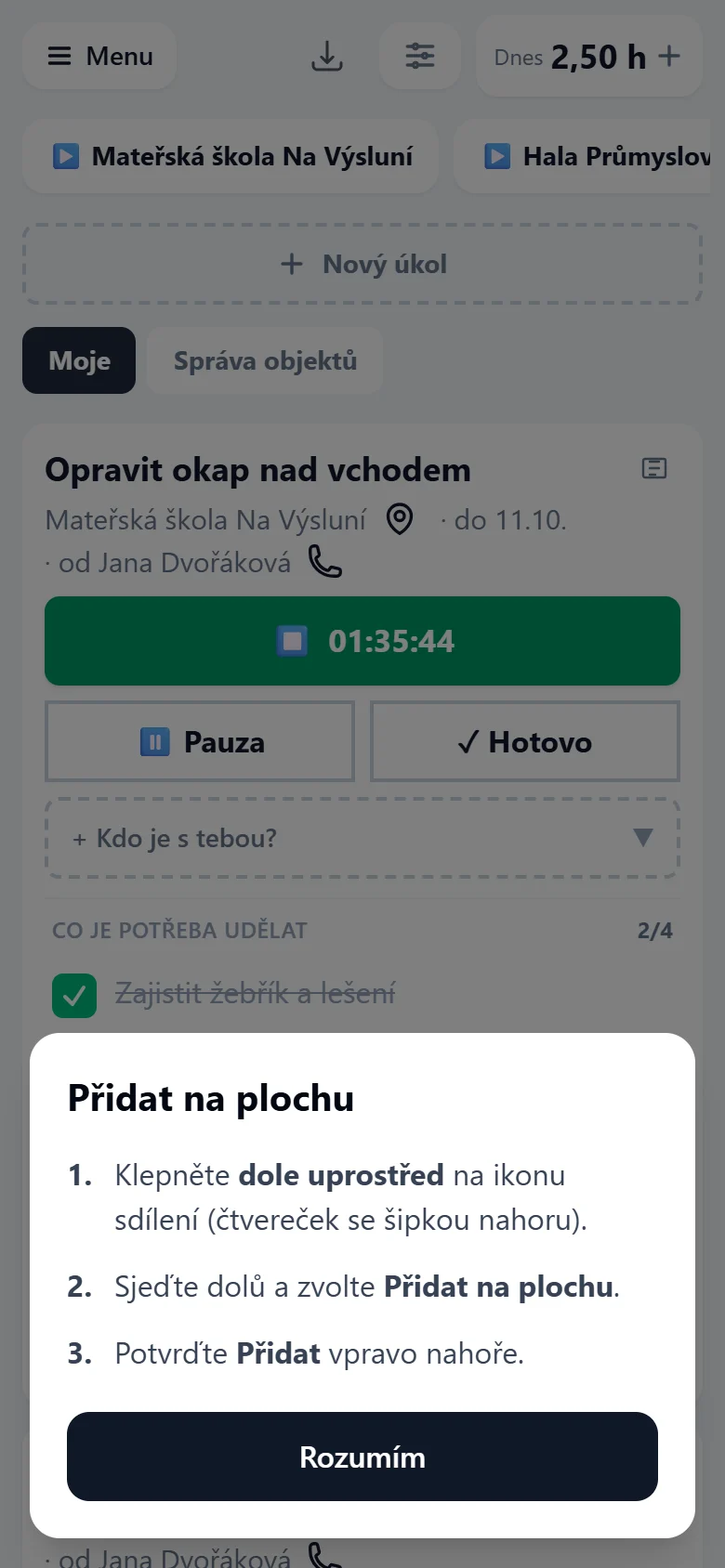
Neinstaluje se z obchodu. Otevřete adresu systému v prohlížeči telefonu a klepněte v horní liště na šipku dolů:
- Android — prohlížeč se zeptá, jestli aplikaci přidat. Jedno klepnutí.
- iPhone — systém ukáže, kde v Safari je Přidat na plochu, jako na obrázku. (V Chromu na iPhonu je to v jeho vlastní nabídce a návod se ukáže podle toho.)
Od té chvíle se systém chová jako běžná aplikace — vlastní ikona, žádný adresní řádek. Když už na ploše je, šipka zmizí.
Přihlašovat se pořád dokola nebudete: systém zaměstnance neodhlašuje. Kdo sáhne po telefonu, aby zapsal hotovou práci, se nemá přihlašovat heslem, které naposledy psal před třemi týdny. (Správcům systému sezení vyprší i tak — dostanou se k sazbám a mzdovým nákladům.)
Upozornění do telefonu si zapnete v aplikaci přidané na plochu — na iPhonu to jinak ani nejde. Jak na to, je v návodu Upozornění.
Dva pohledy na tutéž práci
| Pro koho | |
|---|---|
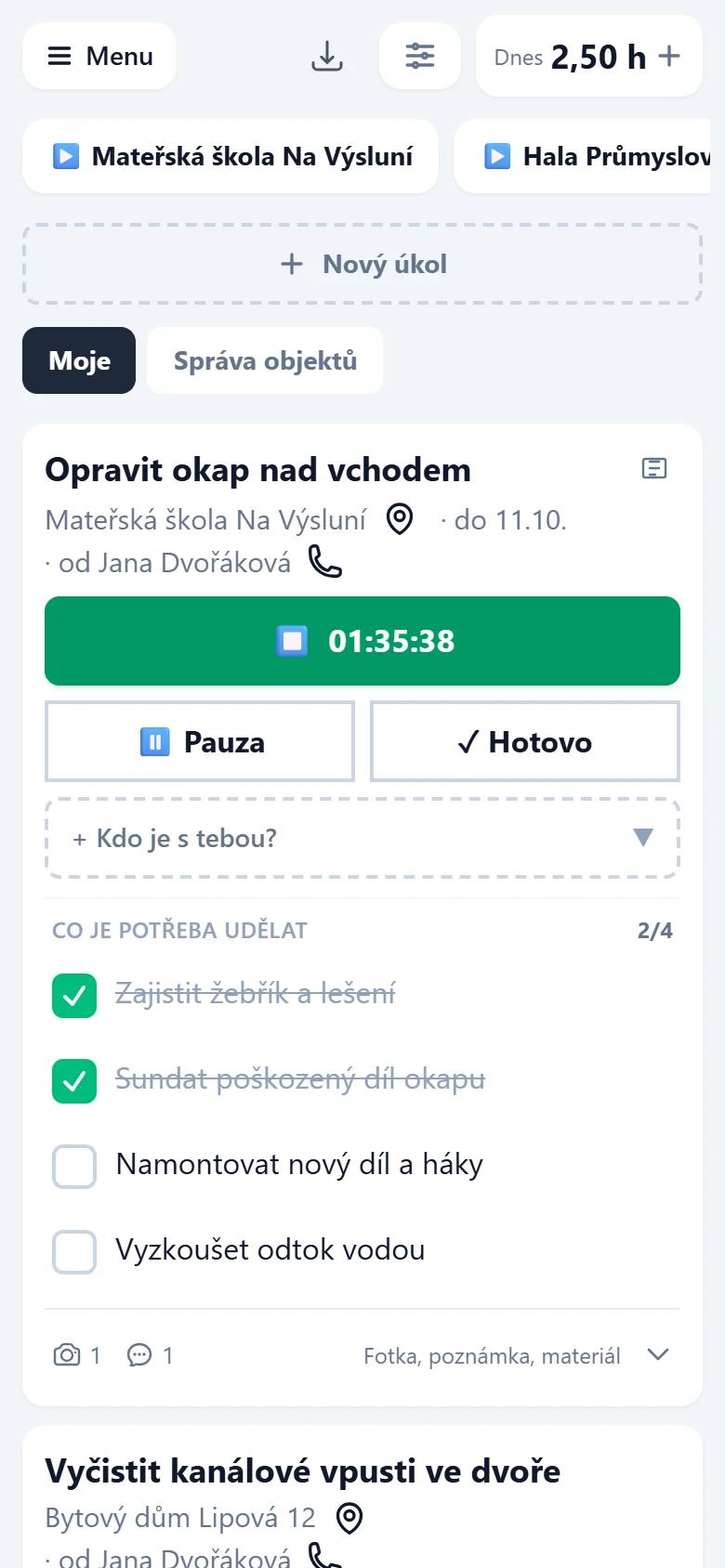
| Pracovní režim | Terén. Vlastní úkoly, stopky jedním klepnutím, fotka, hotovo. Nic navíc. Podrobně v návodu Pro terén. |
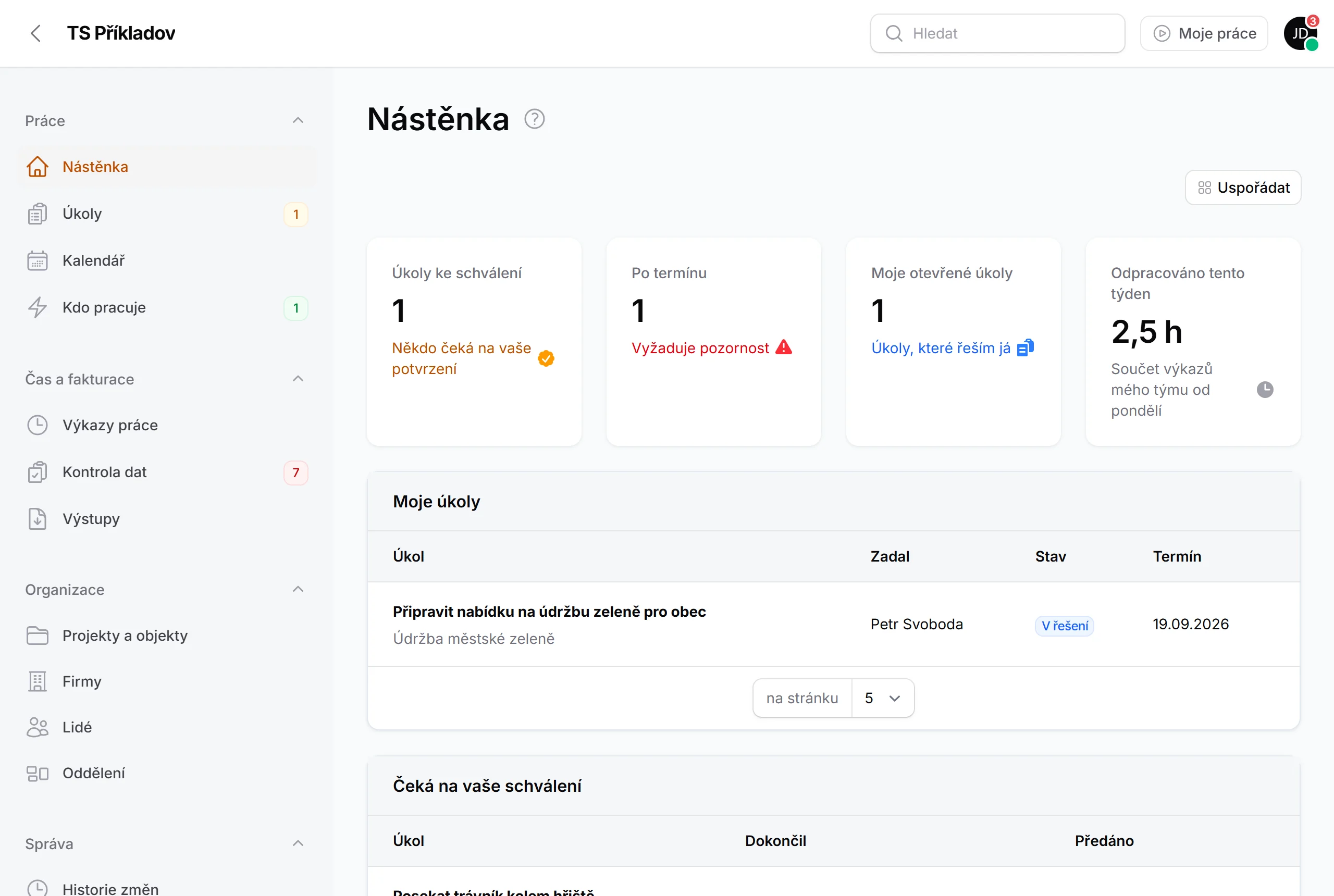
| Plné rozhraní | Kancelář. Úkoly, výkazy, projekty a objekty, výstupy, nastavení. |
Z plného rozhraní se do pracovního režimu přepnete tlačítkem Moje práce vpravo nahoře, zpátky tlačítkem Menu. Který pohled uvidíte po přihlášení, záleží na tom, co děláte — dá se to změnit v profilu.
Co je v menu
Levé menu je rozdělené do skupin. Kdo co v něm vidí, se řídí rolí — zaměstnanec má v menu jen to, co potřebuje, vedoucí a správce víc.
| Skupina | Co v ní je |
|---|---|
| Práce | Nástěnka (co je dnes důležité), Úkoly, Kalendář, Kdo pracuje (kdo má puštěné stopky — pro vedoucí) |
| Čas a fakturace | Výkazy práce, Kontrola dat (co brání fakturovat), Výstupy (podklad k fakturaci, měsíční výkaz v PDF) |
| Organizace | Projekty a objekty, Firmy, Lidé, Oddělení |
| Správa | Historie změn, využití systému, odeslaná upozornění, koš |
Čísla u položek říkají, kolik tam na vás čeká — třeba kolik úkolů máte rozdělaných nebo kolik nálezů je v kontrole dat.
Nabídka pod vaší fotkou
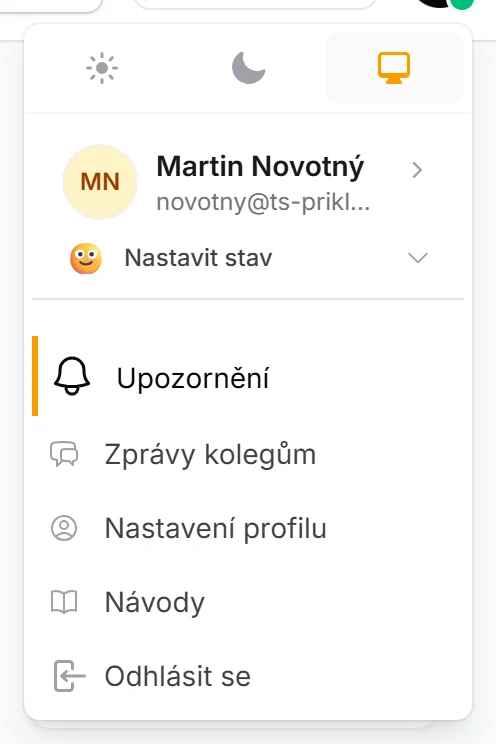
Klepněte vpravo nahoře na svoji fotku (nebo iniciály). V nabídce je:
- světlý, tmavý, nebo podle systému — tři ikonky úplně nahoře,
- vaše jméno — klepnutím otevřete vaši kartu,
- Nastavit stav — kde dneska jste,
- Upozornění — zvoneček: co nového se u vašich úkolů stalo,
- Zprávy kolegům — chat,
- Nastavení profilu — jméno, změna hesla, dvoufázové ověření a Můj hlas: kterým hlasem a jak rychle (posuvník od pomaleji po rychleji) kolegové uslyší vaše zprávy, když si je pustí nahlas — reproduktorem vedle si to poslechnete i před uložením,
- Návody — tahle příručka, v nové kartě.
Po první změně hesla se prvotní heslo ze systému maže a od té chvíle ho nezná nikdo.
Vaše karta
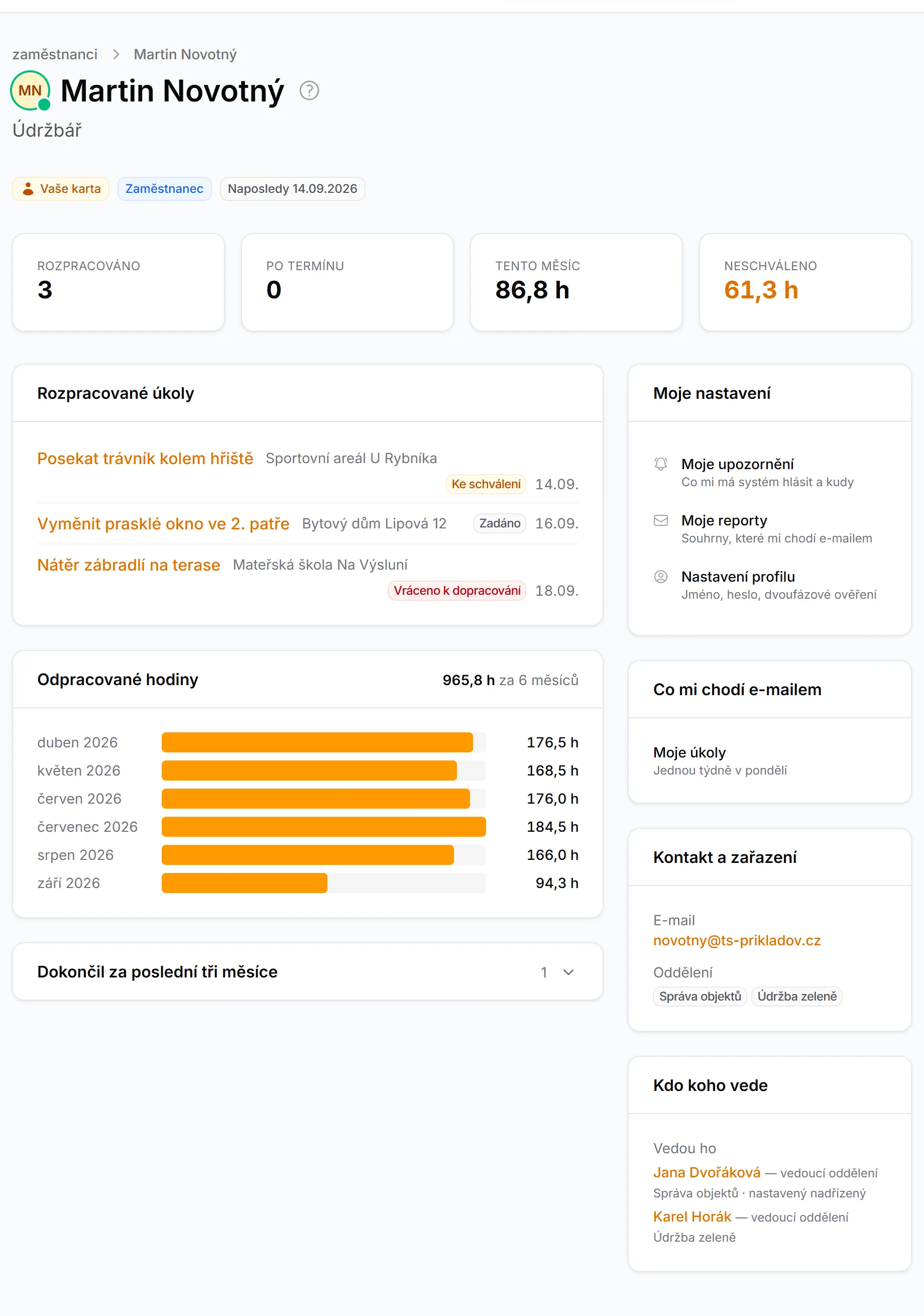
Na kartě máte pohromadě všechno o sobě:
- kolik máte rozdělaných úkolů, kolik je po termínu a kolik hodin ještě čeká na schválení,
- kolik jste odpracovali po měsících,
- Moje nastavení — odkazy na upozornění, reporty a profil, takže je nemusíte hledat v menu,
- Co mi chodí e-mailem — které souhrny vám chodí a jak často. Je-li u některého napsáno nastavila firma, vypnout si ho nemůžete,
- Kontakt a zařazení — e-mail, telefon a všechna oddělení, ve kterých jste,
- Kdo koho vede — váš nadřízený a vedoucí vašich oddělení.
Na kartu kolegy se dostanete klepnutím na jeho jméno kdekoliv v systému. Uvidíte kontakt a zařazení; jeho hodiny a vytížení vidí jen on sám, jeho nadřízení a vedení.
Kde dneska jsem
V nabídce pod fotkou je řádek Nastavit stav. Šest možností — V terénu, V kanceláři, Na cestách, Na jednání, Pracuji z domova, Volno — nebo si napište vlastní. Krátce: stav se ukazuje vedle jména v seznamech, kde na dlouhou větu není místo.
Značka se pak objeví všude, kde je vaše jméno — v chatu, v seznamu lidí, na kartě zaměstnance. Kolega tak před zavoláním vidí, že jste na cestách.
„Zrušit sám o půlnoci" je zaškrtnuté schválně. Je to přesně ta věc, kvůli které stavy jinde nefungují: nastaví se „na dovolené" a za tři měsíce to tam pořád svítí. Kdo chce stav nechat déle, zaškrtnutí zruší.
Nastavuje si ho každý sám za sebe. Systém nikdy nic nedomýšlí ani nenastavuje za vás — není to docházka, je to jen vzkaz kolegům.
Pravidelné reporty e-mailem
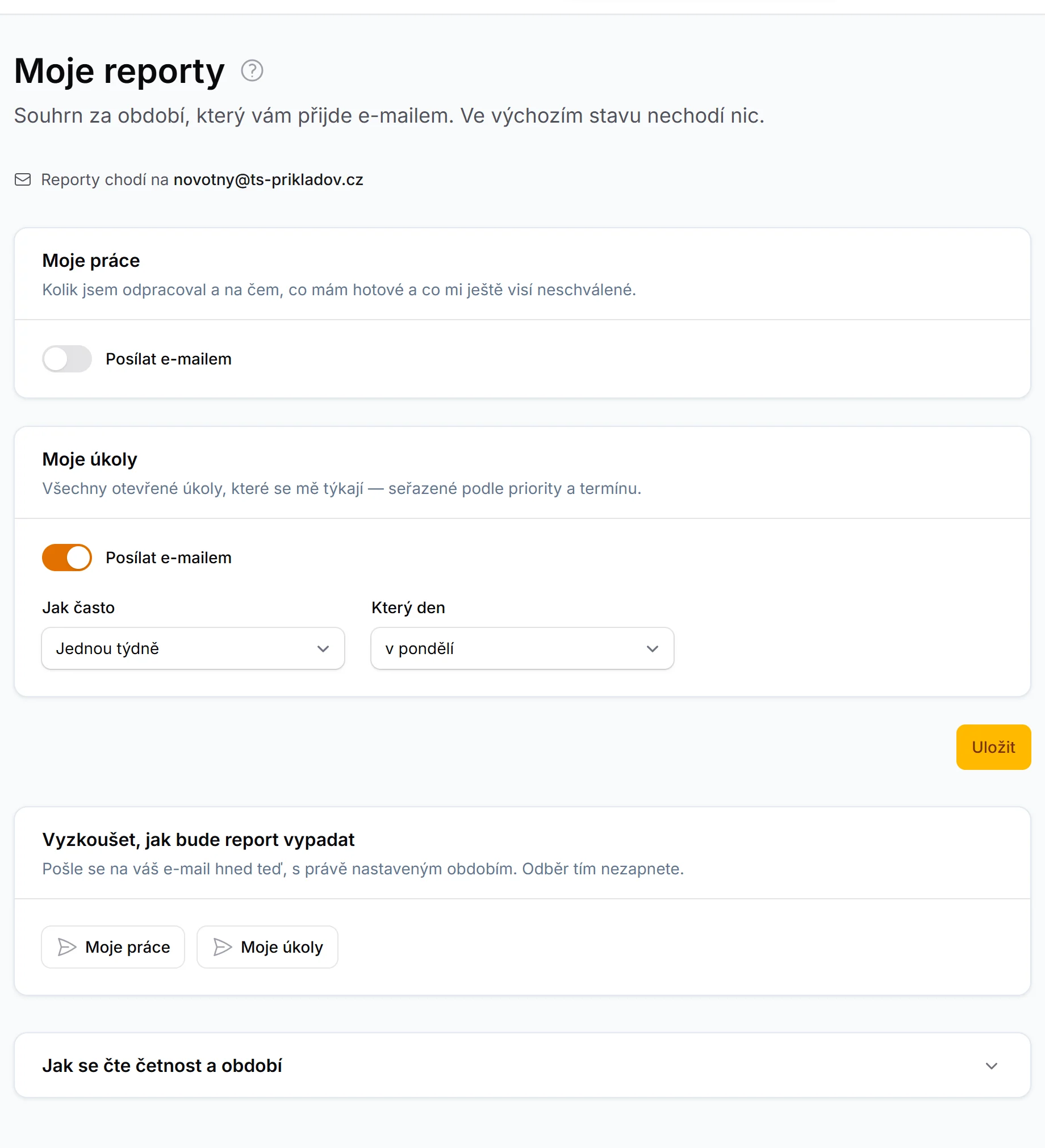
Souhrn, který vám bude chodit sám. Ve výchozím stavu nechodí nic — zapíná si to každý sám za sebe.
Jak na to
- Na své kartě klepněte v části Moje nastavení na Moje reporty.
- U reportu, který chcete, zapněte Posílat e-mailem.
- Vyberte jak často a případně který den a za jaké období.
- Uložit.
Nevíte, jestli jste zvolili dobře? Tlačítkem v sekci Vyzkoušet, jak bude report vypadat si ho pošlete hned — odběr se tím nezapne.
| Který report | Moje práce a Moje úkoly má každý. Můj tým jen ten, kdo někoho řídí, Hodiny a marže jen ten, kdo vidí do ekonomiky. |
| Jak často | Každý den, jednou týdně (vyberete den), nebo jednou měsíčně (chodí prvního). |
| Za jaké období | Za včerejšek, minulý týden, minulý měsíc, posledních 7 nebo 30 dní. |
Dnešek se do reportu nikdy nepočítá. Den ještě neskončil a čísla by za pár hodin neplatila; nejnovější den v reportu je vždycky včerejšek.
Moje úkoly: co je přede mnou
Jediný report, který neshrnuje období, ale stav k dnešku: všechny otevřené úkoly, které se vás týkají, v jednom e-mailu a rozdělené do oddílů:
- Čeká na schválení — co jste odevzdali a čeká na vedoucího,
- Po termínu — červeně, ať to nepřehlédnete,
- Termín do týdne,
- Ostatní — klidné věci, i bez termínu.
V každém oddílu je nahoře to s vyšší prioritou a bližším termínem. U každého úkolu je odkaz rovnou na jeho kartu.
Nejsou to jen úkoly, které řešíte. Jsou tam i ty, které sledujete, které jste zadali nebo do kterých jste psali do domluvy — kdo se k úkolu vyjádřil, ten na něj čeká, i když ho nemá na svém jméně.
Report, který vám nastavila firma
Některý report může být zamčený — pozná se podle věty Tenhle report vám posílá firma a vypnout se nedá. Nastavuje ho správce nebo majitel v nastavení funkcí firmy, ne vy. Nejčastěji to bývá Moje úkoly v neděli, aby měl každý před novým týdnem přehled o tom, co ho čeká.
Hodiny a marže: nastavení jako ve Výstupech
U reportu Hodiny a marže si navíc řeknete totéž, co se dá nastavit ve Výstupech: zúžení na firmu, oddělení nebo pracovníka, co zahrnout (fakturace ven, vnitropodnikově, vlastní režie) a jestli počítat jen schválené hodiny.
A hlavně přílohu — PDF, Excel, nebo obojí. Přijde vám ten samý soubor, jaký byste si jinak stáhli z Výstupů, jen ho nemusíte každý měsíc naklikávat. Účtárně tak může chodit hotový podklad prvního v měsíci sám od sebe. Bez přílohy je v e-mailu jen shrnutí.
Kde najdu návod

U nadpisu každé stránky je otazník. Klepnutím se otevře návod přímo k obrazovce, na které jste — ne úvodní stránka, ve které byste to hledali. Když na otazník jen najedete myší, řekne, kam vede.
Návod se otevře v nové kartě, takže rozepsaný formulář zůstane, jak byl.
Další cesty k návodům:
- Návody v nabídce pod vaší fotkou — celá příručka,
- záložka Nápověda v okně Podpora a nápověda — návody i s hledáním,
- v pracovním režimu odkaz Návod k pracovnímu režimu pod seznamem úkolů.
Když si nebudete vědět rady
V levém menu úplně dole je Podpora a nápověda. Otevře chat, kterým píšete přímo nám — nemusíte hledat e-mail ani popisovat, na které stránce jste byli. Podrobněji v návodu Podpora.
Kam dál
| Jsem… | Čtěte |
|---|---|
| v terénu, s telefonem | Pro terén |
| vedoucí, zadávám a schvaluji | Pro vedoucí |
| správce systému | Pro správce |
| majitel nebo jednatel | Pro vedení |
| kdokoliv, komu chodí moc (nebo málo) upozornění | Upozornění |