Vzdělávací centrum
Pro správce
Lidé, projekty, vzhled, vypínače funkcí.
Správce spravuje jednu firmu — svoji. Zakládá lidi, oddělení a projekty, nastavuje, co systém ve firmě smí, a když někomu něco nejde, má čím to zjistit.
| Chci… | Kde |
|---|---|
| založit člověka, dát mu sazbu, převtělit se do něj | Zaměstnanci |
| nastavit, kdo koho vede | Kdo koho vede |
| založit zakázku nebo objekt | Projekty a objekty |
| rozlišit, jaká práce to byla (revize, oprava, dřevovýroba) | Činnosti |
| přestat přepisovat hodiny do účetnictví | Propojení s účetnictvím a Měsíc co měsíc |
| logo, barvy, vzhled | Vzhled |
| zapnout nebo vypnout funkci | Funkce a soukromí |
| vědět, jestli se systém opravdu používá | Využití systému |
| zjistit, proč někomu nechodí upozornění | Upozornění do telefonu a Odeslaná upozornění |
| najít, kdo co změnil nebo smazal | Historie změn a Koš |
| uvolnit místo, zálohovat | Úložiště a zálohy |
| aby se lidé přihlašovali účtem Microsoft 365 | Přihlášení přes Microsoft |
Zaměstnanci
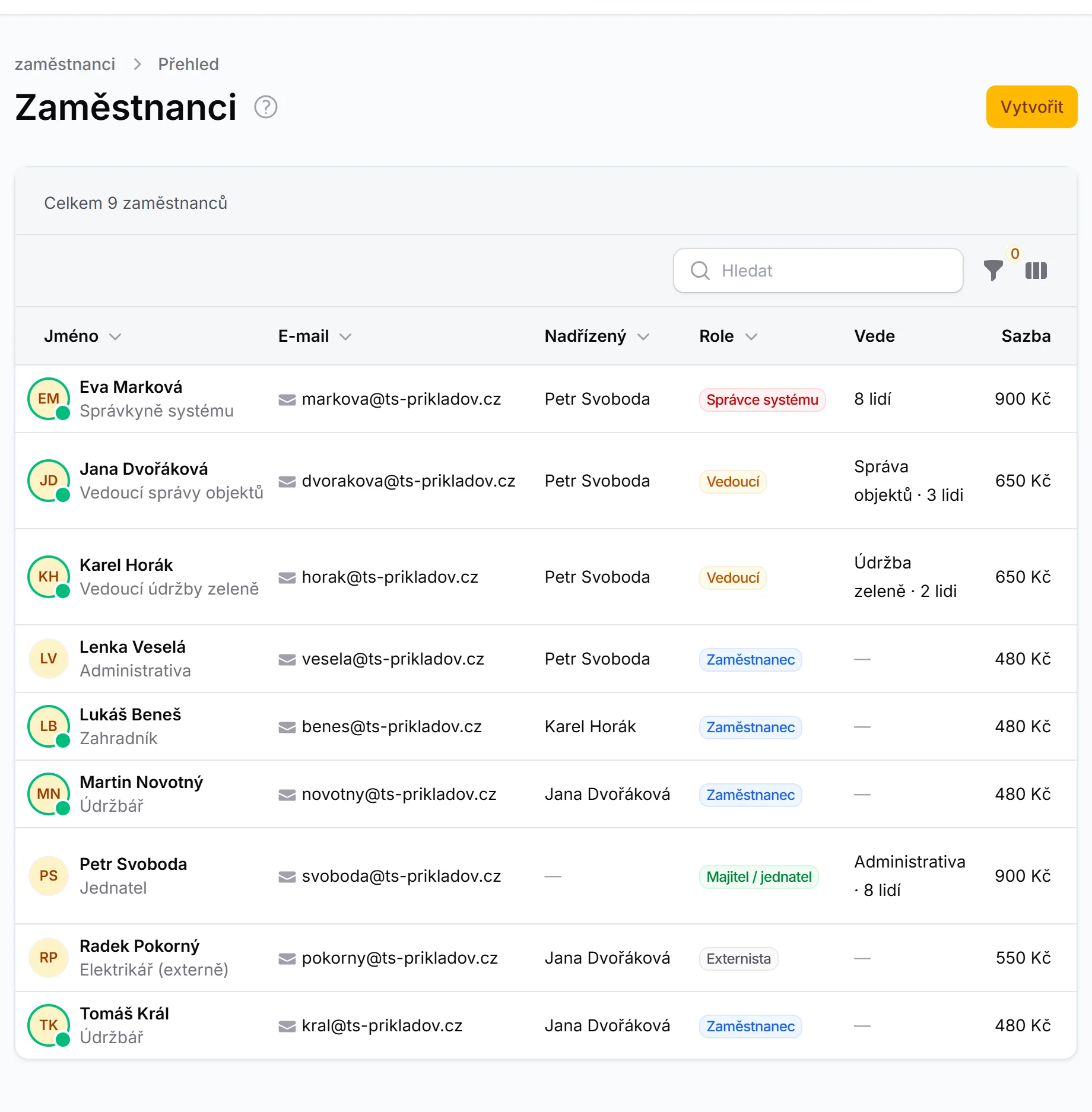
V seznamu je u každého role, nadřízený, koho vede a sazba. Filtry nad tabulkou najdou to, co se hledá nejčastěji: Ještě si nezměnil heslo (pozvánka nejspíš nedorazila), Bez hodinové sazby (jeho hodiny se nepočítají do fakturace) nebo lidi z jednoho oddělení.
Nový člověk
Jak na to
- V Zaměstnancích klepněte na Vytvořit.
- Vyplňte jméno, e-mail a pozici.
- Vyberte roli, oddělení a případně nadřízeného.
- Uložte. Člověku odejde pozvánka, na které si nastaví vlastní heslo.
- Na jeho kartě mu nastavte hodinovou sazbu — viz níž.
Heslo se generuje — nevymýšlí ho nikdo ručně. Prvotní heslo vidíte v seznamu jako záložní cestu pro toho, komu pozvánka nedorazila. Jakmile si ho člověk změní, ze systému zmizí a od té chvíle ho nezná nikdo, ani vy.
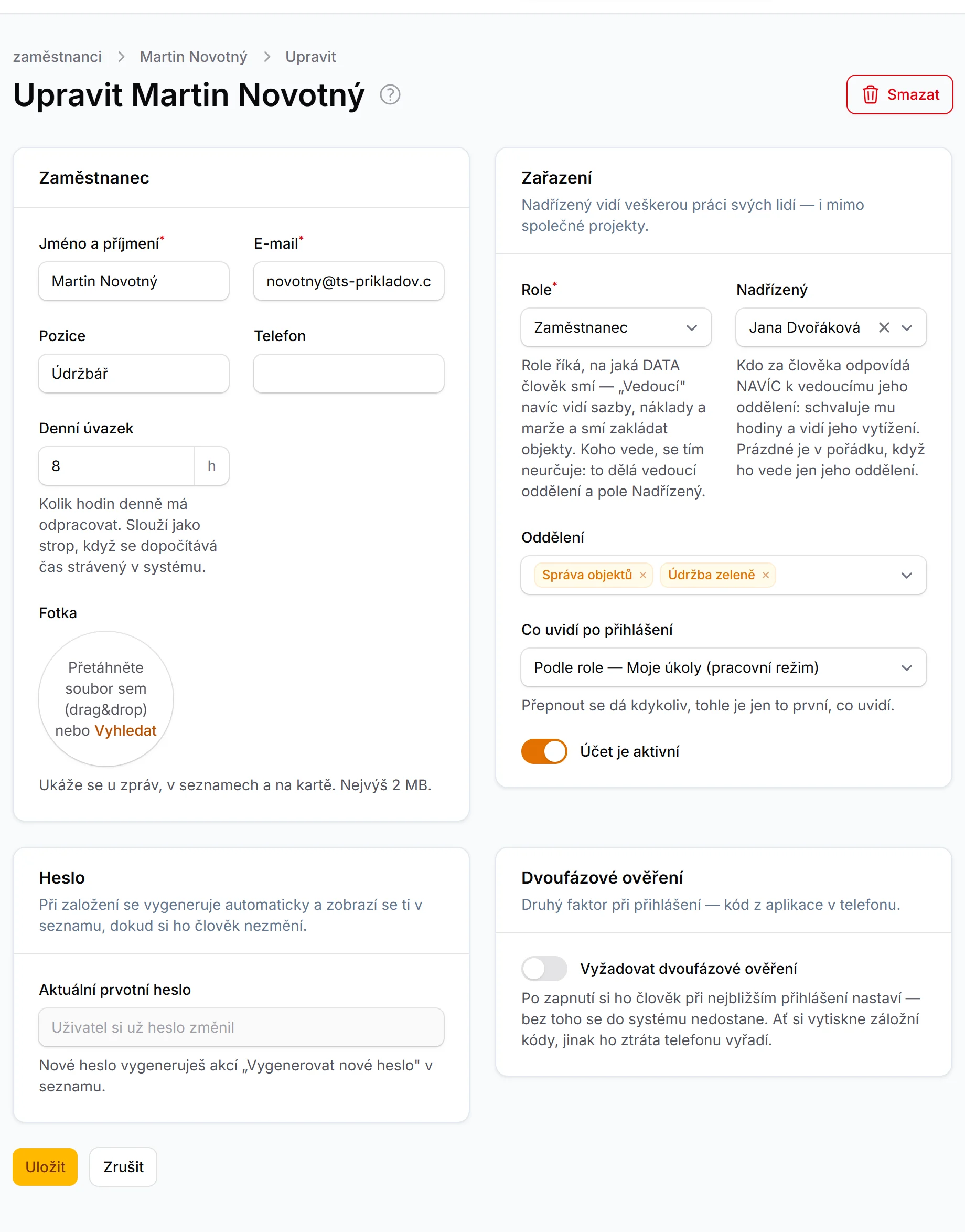
| Pole | Co znamená |
|---|---|
| Role | Na jaká data dosáhne. Vedoucí navíc vidí sazby, náklady a marže u lidí, které vede, a smí zakládat objekty. Neurčuje, koho vede. |
| Nadřízený | Kdo za člověka odpovídá nad rámec jeho oddělení. Prázdné je v pořádku. |
| Oddělení | Může jich být víc. |
| Denní úvazek | Kolik hodin denně má odpracovat — strop pro dopočítávání času stráveného v systému a základ pro Vytížení. |
| Smí si sám zapsat čas | Ve výchozím stavu zapnuté. Vypnuté = hodiny mu vznikají jen ze stopek: zmizí mu zapsání času v pracovním režimu i obrazovka Doplnit časy a ručně mu čas doplní jedině vedoucí. Přepnout to smíte jen vy a jednatel. Doplňování času druhým to neomezuje — vedoucí s vypnutým vlastním zápisem zapisuje své partě dál. |
| Co uvidí po přihlášení | Pracovní režim, nebo plné rozhraní. Přepnout se dá kdykoliv, tohle je jen první obrazovka. |
| Účet je aktivní | Vypnutím se člověk nepřihlásí, ale jeho práce v systému zůstane. |
| Vyžadovat dvoufázové ověření | Při příštím přihlášení si ho musí nastavit — viz níž. |
Hodinová sazba
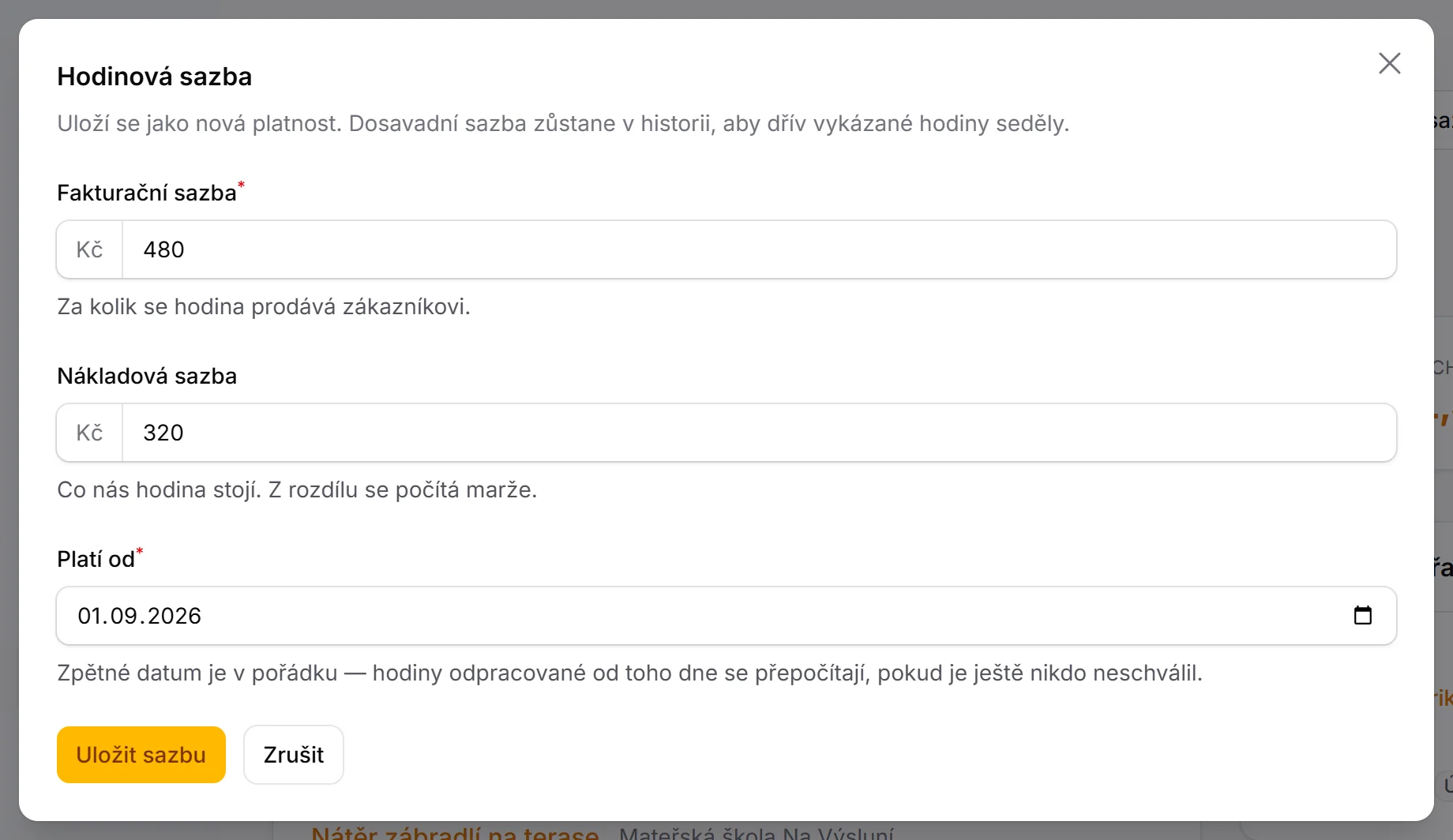
Na kartě zaměstnance je tlačítko Nastavit sazbu (nebo Změnit sazbu):
- Fakturační sazba — za kolik se hodina prodává zákazníkovi.
- Nákladová sazba — co firmu hodina stojí. Z rozdílu se počítá marže.
- Platí od — zpětné datum je v pořádku: hodiny od toho dne se přepočítají, pokud je ještě nikdo neschválil.
Bez sazby se hodina do podkladu k fakturaci započítá jako nula, takže ji má mít každý, kdo vykazuje čas. Dosavadní sazba se nepřepisuje — dřív vykázané hodiny drží tu, která tehdy platila.
Jak nákladovou sazbu spočítat a proč nemá být rovna hodinové mzdě, je v návodu Jak nastavit sazby, aby seděla marže.
Kdo koho vede
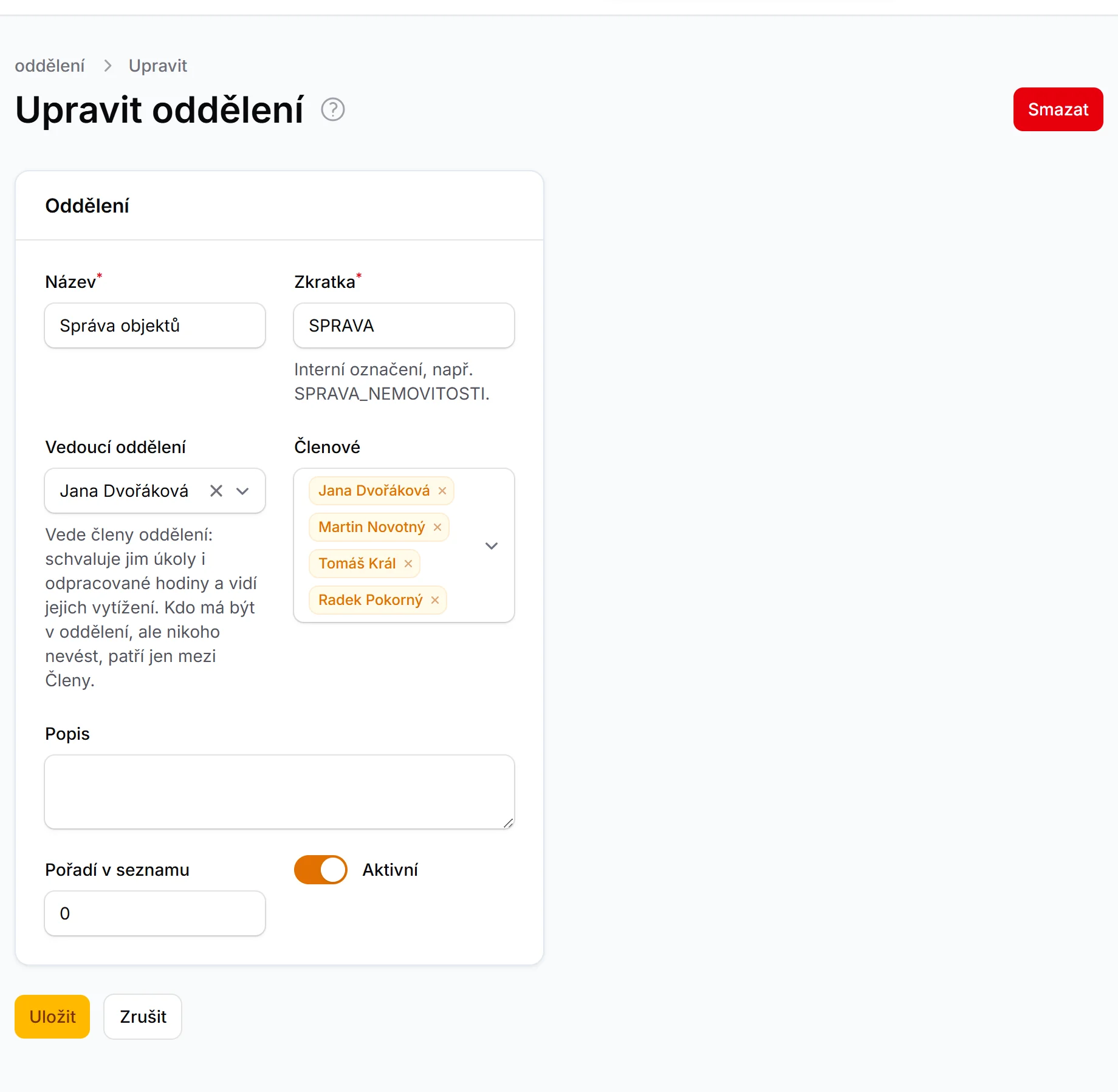
Vést lidi jde dvěma cestami a obě znamenají totéž — vidím jeho práci, schvaluju mu úkoly i hodiny a vidím jeho vytížení:
| Cesta | Kde se nastaví | Koho tím vedu |
|---|---|---|
| Vedoucí oddělení | úprava oddělení | všechny jeho členy |
| Nadřízený | úprava člověka | toho jednoho, a s ním i jeho lidi |
Ve většině firem stačí první: založte oddělení, dejte mu vedoucího a přidejte členy. Pole Nadřízený je na výjimky — člověk, který do žádného oddělení nepatří, nebo ten, koho vede někdo mimo jeho oddělení.
Role s tím nemá nic společného. Oddělení může vést i řadový zaměstnanec a naopak roli Vedoucí může mít někdo, kdo nevede nikoho — potřebuje jen vidět na čísla.
Akce u člověka
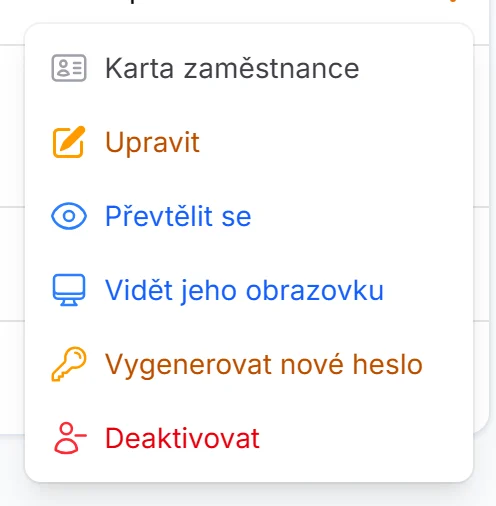
Tři tečky na konci řádku v seznamu zaměstnanců:
| Karta zaměstnance | Práce, hodiny, sazba a zařazení na jednom místě. |
| Upravit | Formulář výš. |
| Převtělit se | Uvidíte systém jeho očima — viz níž. |
| Vidět jeho obrazovku | Sdílení obrazovky se souhlasem — viz níž. Jen když ho má firma zapnuté. |
| Poslat pozvánku znovu | Dokud si člověk heslo nenastavil. |
| Vygenerovat nové heslo | Když heslo zapomněl. Nové se vám ukáže, abyste ho předali, a člověk si ho při přihlášení musí změnit. |
| Zrušit dvoufázové ověření | Když ztratil telefon. Ukáže se jen u toho, kdo ho má nastavené. |
| Deaktivovat | Místo mazání. |
Člověka nemažte, deaktivujte ho. Jeho výkazy, úkoly a historie jsou doklad o práci a patří firmě. Systém upozorní, když na něm něco visí — například když je manažerem projektů, které by zůstaly bez majitele.
Projekty a objekty
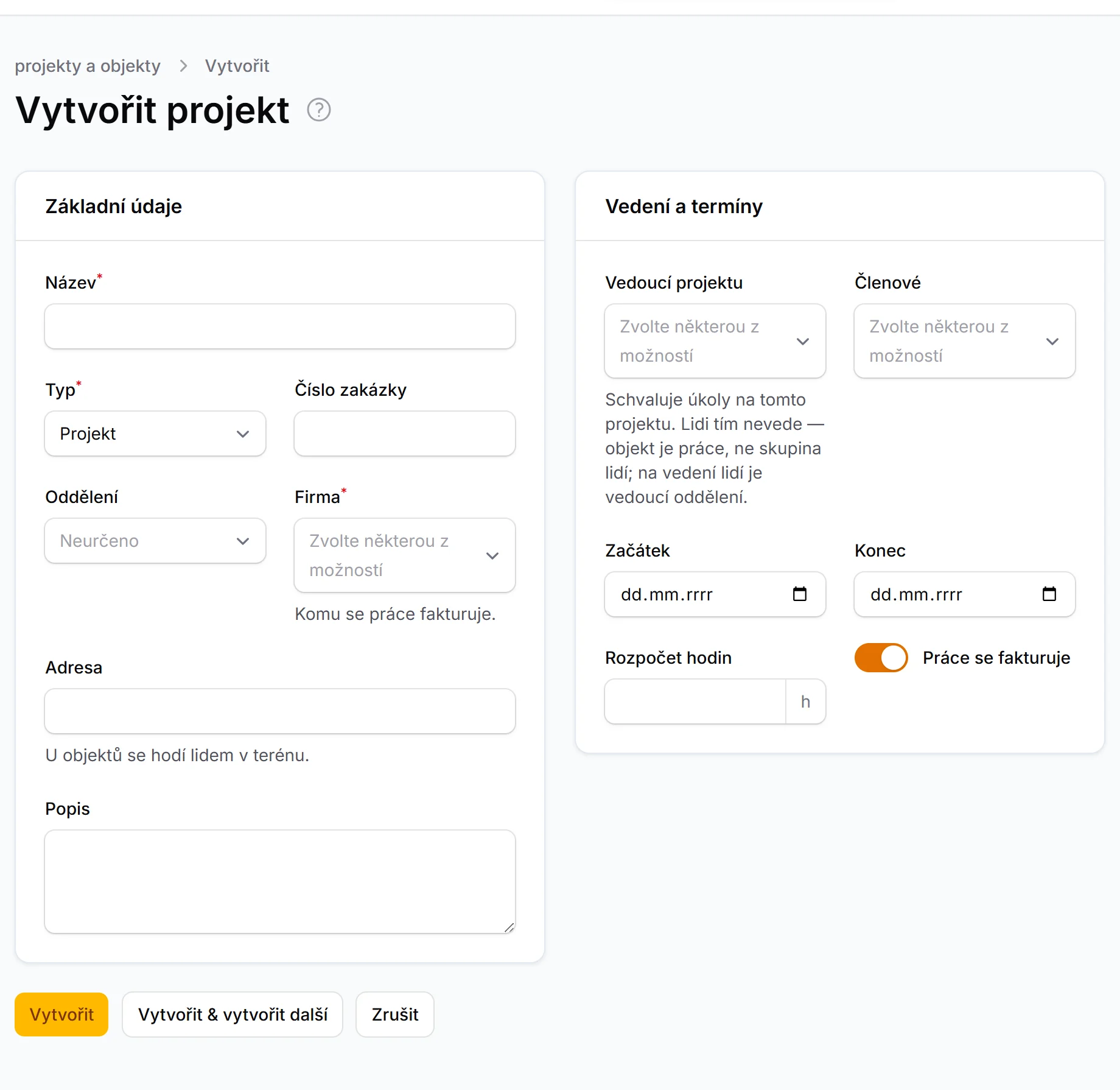
- Projekt = zakázka.
- Objekt = nemovitost, o kterou se staráte dlouhodobě. Má vlastní kartu s podklady a fotodokumentací.
Vedoucí projektu schvaluje úkoly na tomhle projektu — lidi tím ale nevede; na vedení lidí je vedoucí oddělení. Rozpočet hodin hlídá, kolik práce zakázka smí spotřebovat.
Členy si u projektu vyberete ručně — automaticky je nedostane nikdo. Členství rozhoduje o tom, kdo na projektu uvidí i cizí úkoly, takže „celé oddělení" bývá správná odpověď, ale zapsat ji musíte. Oddělení projektu řídí něco jiného: pod koho zakázka spadá a kdo ji tím vede.
Vlastní práce se nefakturuje. U projektu, který je vaše sídlo nebo vnitřní provoz, vypněte Práce se fakturuje — hodiny se pak evidují, ale do podkladu nespadnou, i kdyby úkol na projektu fakturovat měl. Platí to pro čas zapsaný od chvíle přepnutí; už zapsané neschválené hodiny se opraví ve Výkazech práce.
Firmy jsou zákazníci a vaše vlastní firma. Projekt patří jedné firmě — podle ní se pak dělí podklad k fakturaci.
Činnosti
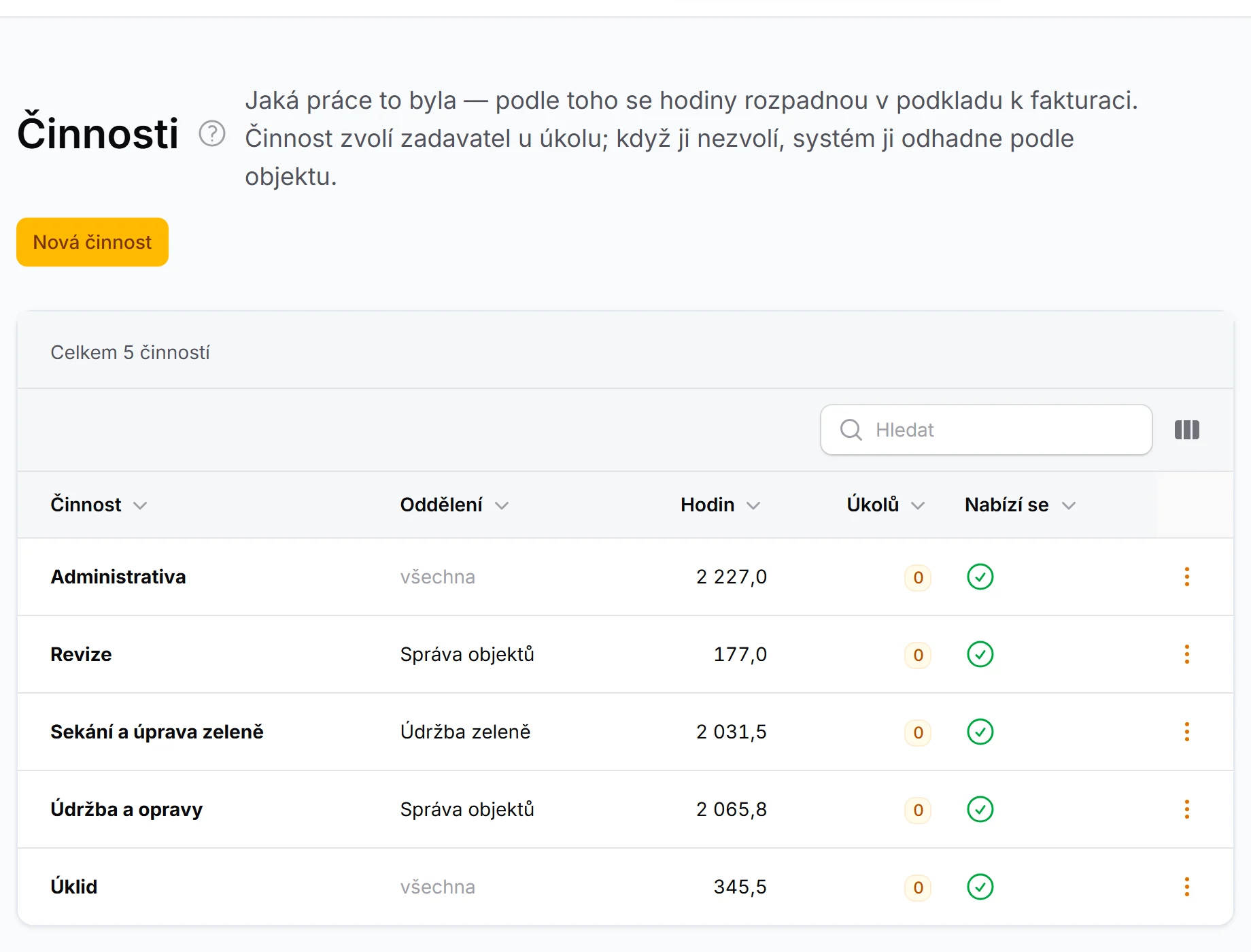
Činnost říká, jaká práce to byla — Revize, Oprava, Dřevovýroba, Administrativa. Podle ní se hodiny rozpadnou v podkladu k fakturaci a dají se filtrovat ve Výkazech práce. Seznam si vedete sami v Organizace → Činnosti: přidat, přejmenovat, vypnout.
Kdo činnost u hodin určí:
- Zadavatel u úkolu — pole Činnost ve formuláři úkolu (a u pravidelné práce). Všechny hodiny z úkolu ji dostanou samy; člověk v terénu u stopek nic nevybírá.
- Člověk v okně Dnešní čas, když zapisuje práci bez úkolu.
- Jinak ji systém odhadne podle objektu: činnost stejného jména jako objekt, pak první činnost oddělení, pod které objekt patří. Proto se u činnosti dá vyplnit oddělení.
Činnost o fakturaci nerozhoduje — to dělá úkol a objekt (Práce se fakturuje). Vypnutá činnost se přestane nabízet, ale výkazy si ji nechají. Smazat jde jen činnost, kterou ještě nic nepoužívá.
Činnosti nepotřebujete? Nezakládejte žádnou. Dokud žádnou nemáte, systém je po nikom nechce a Kontrola dat je nehlídá.
Vzhled
Nastavení instance → Vzhled. Všechno tady platí pro celou firmu, ne jen pro toho, kdo to nastavil. Vzhled je věc firmy; kdyby si ho volil každý sám, dva lidé u jednoho stolu by se nedomluvili, kde co je.
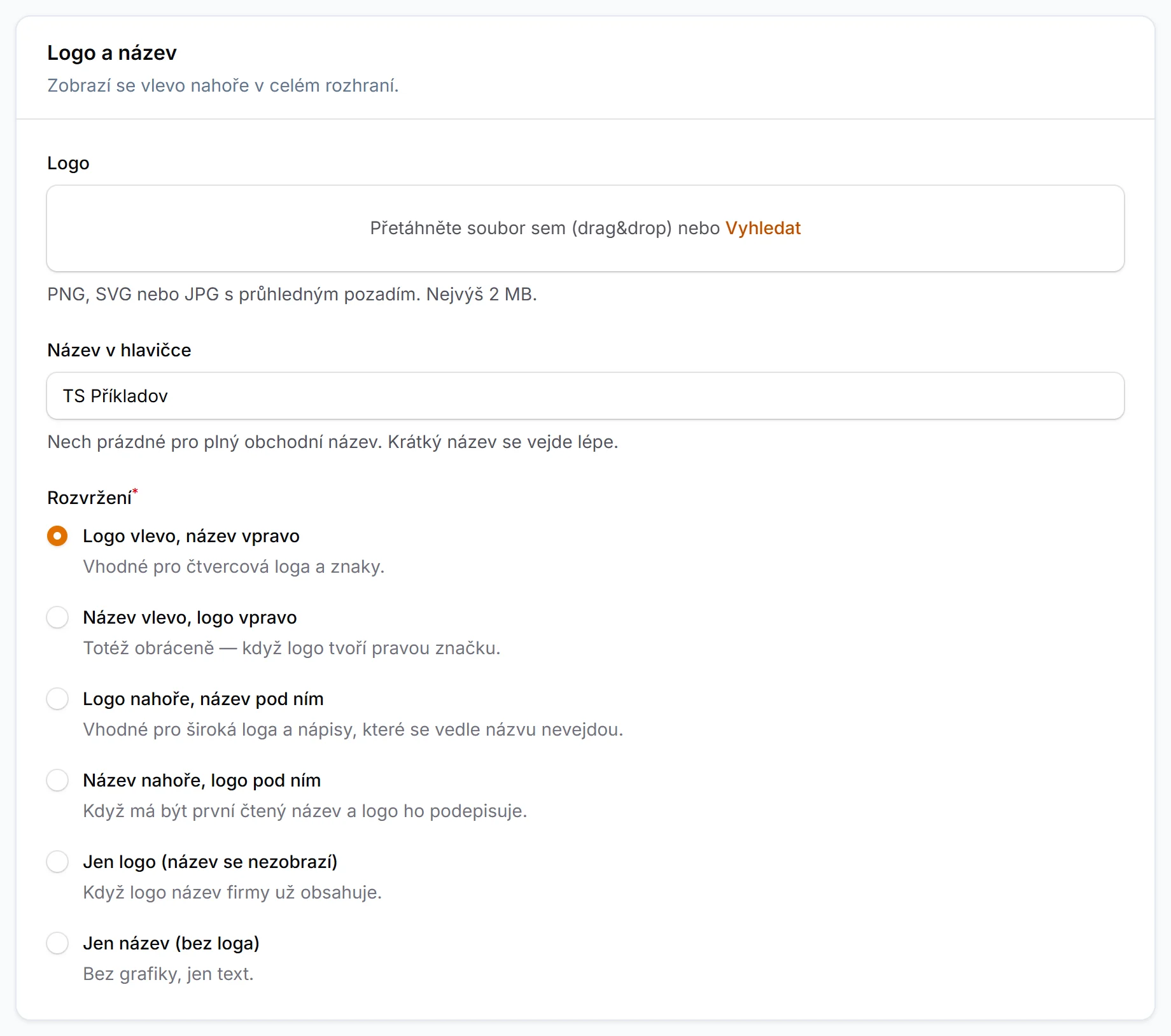
Logo a název se objeví v hlavičce, na přihlašovací obrazovce i v e-mailech, které vašim lidem chodí. Rozvržení vybírá tvar loga: čtvercový znak se vedle názvu vejde, široký nápis ne. Kdo má název v logu, zvolí Jen logo. Krátký název nechte prázdný, chcete-li plné obchodní jméno.
Zvlášť jde nahrát ikonu pro instalaci na plochu — čtverec, který se na telefonu čte líp než logo.
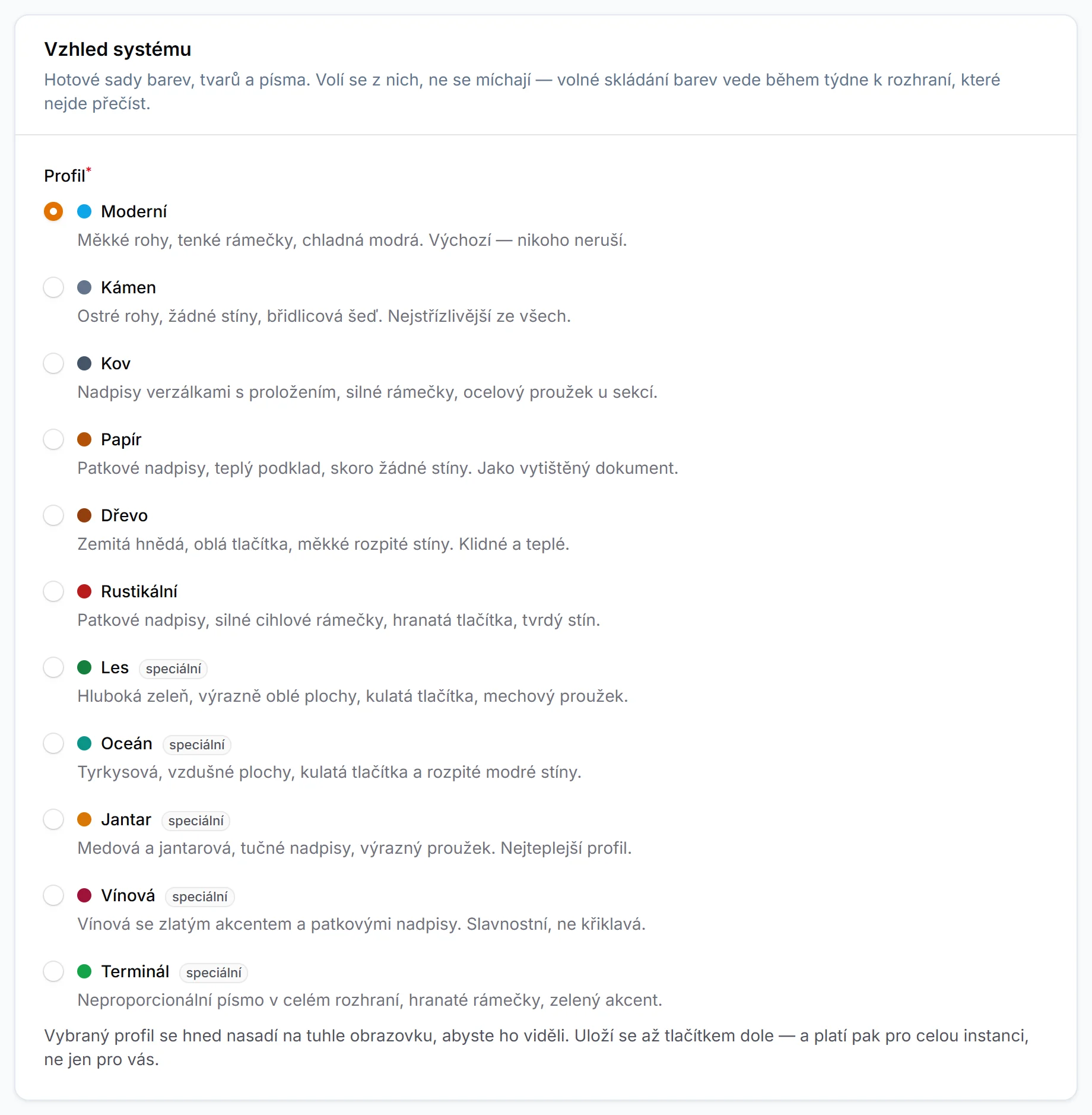
Vzhled systému — jedenáct hotových sad barev, tvarů a písma. Šest střídmých se hodí všude (Moderní, Kámen, Kov, Papír, Dřevo, Rustikální), pět je výrazných a mají odznak speciální (Les, Oceán, Jantar, Vínová, Terminál). Terminál jako jediný mění písmo celého rozhraní na neproporcionální; čísla se srovnají pod sebe a tabulky s hodinami se čtou líp.
Profily se volí, nemíchají se. Kdyby si každý skládal barvy sám, do týdne by vznikly kombinace, které nejdou přečíst. Každý profil je vyzkoušený ve světlém i tmavém režimu a liší se víc než barvou — tloušťkou rámečků, tvarem tlačítek, písmem nadpisů i stíny. Vybraný profil se hned nasadí na obrazovku, uloží se ale až tlačítkem dole.
Funkce a soukromí
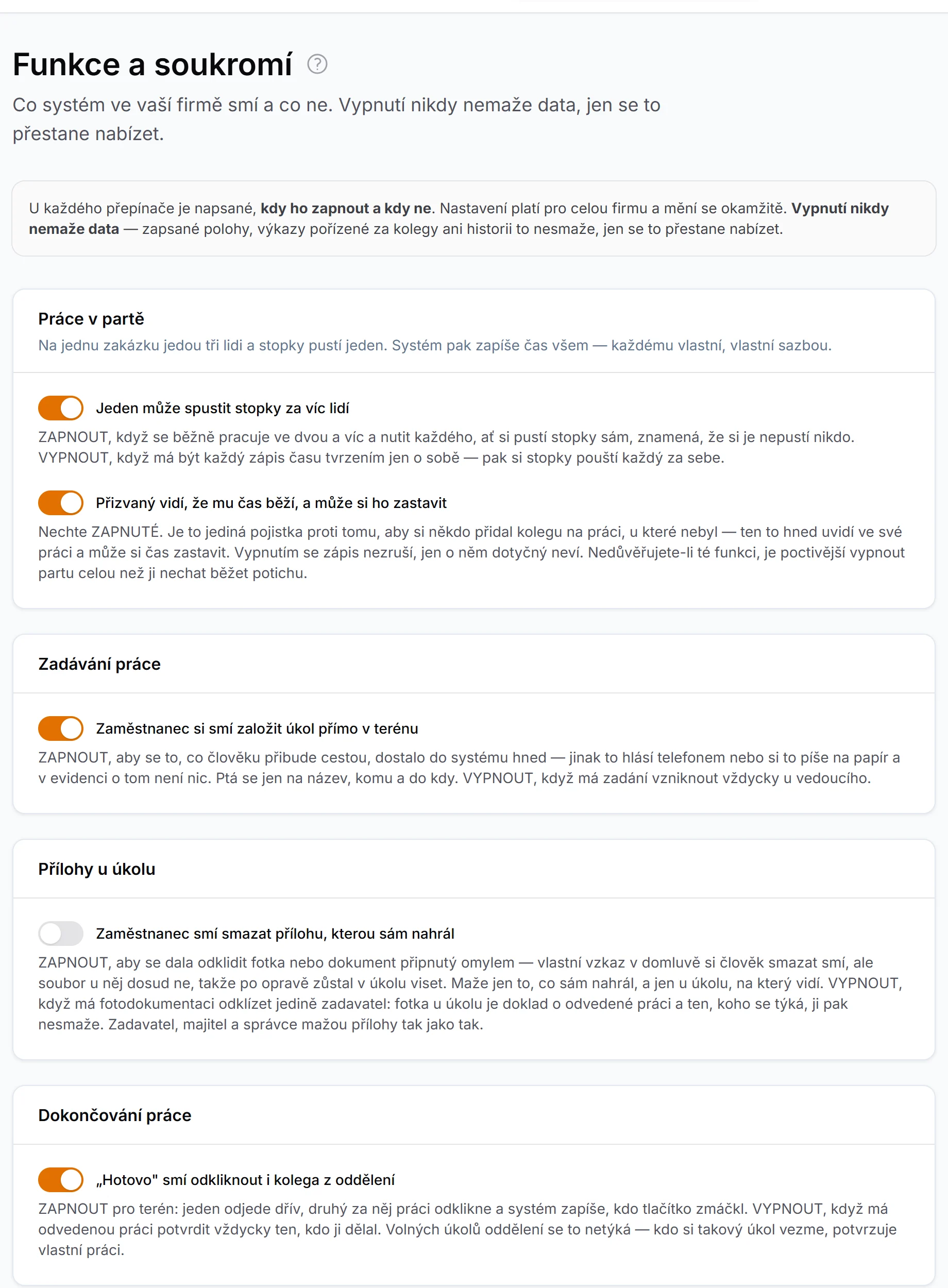
Nastavení instance → Funkce. Co systém ve vaší firmě smí. Nastavení platí pro celou firmu a mění se okamžitě. Vypnutí nikdy nemaže data — zapsané polohy, výkazy pořízené za kolegy ani historie nezmizí, jen se to přestane nabízet.
| Funkce | Kdy vypnout (nebo zapnout) |
|---|---|
| Stopky | Nejdelší běh stopek (výchozí 12 h, na výběr 4–24 h): déle běžící stopky systém sám zastaví, dá vědět autorovi i vedoucímu a výkaz označí ⏹ zastavil systém, dokud ho někdo neopraví nebo neschválí. Kontroluje se každou čtvrthodinu. Nejkratší běh stopek, který se zapíše (výchozí 5 s). Kratší se zahodí — dvojklik na Začít v rukavicích není práce a nemá cenu ho schvalovat ani opravovat. Nula hranici vypne. Stopky ze zkratky na iPhonu a hodinkách (výchozí zapnuto): kdo si v profilu vytvoří osobní klíč, pouští stopky z Apple Watch nebo widgetu na ploše. Vypnutím přestanou rozdané klíče okamžitě fungovat. |
| Schvalování hodin | Jak přísně se potvrzují odpracované hodiny: každou odklikne nadřízený, tiché schválení (co nikdo do nastavené lhůty nevrátí, platí — výchozí) nebo neschvalovat. Schválení úkolu schvaluje i jeho hodiny vždycky. |
| Práce v partě | Vypnout, když má být každý zápis času tvrzením jen o sobě. |
| Přizvaný vidí svůj čas | Nechte zapnuté. Je to jediná pojistka proti tomu, aby vám někdo zapsal práci, u které jste nebyl. |
| Zaměstnanec zakládá úkol v terénu | Vypnout, když má zadání vznikat vždy u vedoucího. |
| Smazání vlastní přílohy | Ve výchozím stavu vypnuté. Zapnutím dovolíte odklidit fotku, kterou člověk sám omylem připnul. Nechte vypnuté tam, kde je fotka u úkolu doklad o odvedené práci. |
| Hotovo za kolegu | Vypnout, když má práci potvrdit vždy ten, kdo ji dělal. |
| Sdílení obrazovky se správcem | Ve výchozím stavu vypnuté. Zapnout tam, kde řešíte potíže na dálku — viz níž. |
| Čas strávený v systému | Ve výchozím stavu vypnuté. Sečte, kolik času za den člověk v systému doopravdy strávil, a v noci z toho založí výkaz — jen čas navíc k tomu, co má vykázané, a nejvýš do denního úvazku. |
| Sledování polohy | Ve výchozím stavu vypnuté. Sleduje člověka, ne práci — než to zapnete, řekněte to lidem a řekněte proč. |
| Asistent u úkolů | Ve výchozím stavu vypnuté. Při dotazu odejde zadání a domluva k poskytovateli AI — viz Asistent u úkolů. |
| Zaměstnance neodhlašovat | Vypnout tam, kde se telefony půjčují nebo zůstávají ve vozidle. Na správce systému se to nevztahuje nikdy. |
| Neodhlašovat ani majitele | Ve výchozím stavu vypnuté. Majitel vidí sazby a údaje všech lidí; zapněte jen tam, kde má zařízení zamčená a nepůjčuje je. |
| Vynucené reporty | Report, který dostanou všichni, kdo na něj mají právo, a nevypnou si ho. Vnucujte co nejmíň — e-mail, který si nikdo nevyžádal, se přestane otvírat. |
| Kopie e-mailů o úkolech | Vybraný člověk dostane kopii všech e-mailů o úkolech. Je to kopie, ne skrytá kopie — příjemce vidí, že šla i jemu. |
| Chat v pracovním režimu | Vypnout tam, kde má pracovní režim zůstat jen na zapisování práce. |
| Rádio v pracovním režimu | Ve výchozím stavu vypnuté. Volně dostupné stanice k práci; na mobilních datech zhruba 30–60 MB za hodinu. |
| Odběr do kalendáře | Vypnout, když nesmí ze systému nic ven bez přihlášení. Jak si ho lidé nastaví: Odběr termínů do kalendáře. |
| Zmenšování fotek | Zapnout, když dochází místo — velikost se počítá až po zmenšení. |
| Hlas a hlasovky | Číst zprávy nahlas je ve výchozím stavu zapnuté: u zpráv v domluvě a u zadání je 🔊 a zprávu přečte syntetický hlas, který si autor vybral v profilu. Přečtená zpráva se uloží jako krátký zvuk (desítky kB), počítá se do místa firmy a po 30 dnech bez přehrání se sama smaže; po vypnutí se uložené zvuky uklidí do druhého dne. Hlasovky se přepisují na text vždycky. Jména lidí, objektů a zákazníků program dostane sám — a jen ta vaše, s jinou firmou se nikdy nepotkají. Do pole Slova, která má přepis znát napište jen to, co v systému napsané není: názvy výrobků, zkratky, jak říkáte objektům. |
Propojení s účetnictvím
Nastavení instance → Účetnictví. Tady se systém dozví, jak se věci jmenují ve vašem účetním programu, a jak podrobně se má fakturovat. Samotný soubor se pak stahuje ve Výstupech.
K čemu to je. Dokud někdo přepisuje hodiny z jednoho systému do druhého, platíte tu práci dvakrát a každý překlep se projeví až na faktuře. Stažený podklad má sloupce v pořadí, v jakém je má deník v účetnictví — blok řádků se v něm označí a vloží do deníku najednou.
Kódy. Účetnictví nezná „Klíše" ani jména vašich lidí, zná svoje čísla. Opište je z číselníků: zákazníky, zakázky a objekty, pracovníky a druhy práce. Nahoře je vidět, kolik jich chybí — červeně to, bez čeho by import spadl, oranžově to, co je nepovinné. Je to jednorázová práce; pak už jen u nového zákazníka nebo objektu.
Jak vypadá faktura. Tři volby, které dnes dělá fakturantka hlavou:
| Volba | Co řídí |
|---|---|
| Rozpad na řádky | Jestli je na faktuře jeden řádek za měsíc, nebo řádek za každý objekt, činnost, úkol či zápis |
| Zaokrouhlení hodin | Na čtvrthodiny, půlhodiny nebo celé hodiny — vždycky nahoru |
| Text řádku | Co zákazník na faktuře přečte; skládá se ze značek {objekt}, {cinnost}, {ukol}, {firma}, {obdobi}, {popis} |
Zaokrouhluje se nahoru schválně: dolů by znamenalo darovat odpracovaný čas. Kdo chce účtovat míň, sníží sazbu.
Co se do souboru nedostane. Zatím jen odpracovaná práce, ne materiál — ten by musel mít v účetnictví spárovanou skladovou položku a to za vás rozhodnout nemůžeme. Kolik materiálu tím ze souboru vypadlo, je ve Výstupech napsané, ať se neztratí.
Poprvé: čtyři věci, které zjistíte jednou
Než se to pustí naostro, potřebujete odpovědi od své účetní nebo od toho, kdo vám účetní program spravuje. Nejsou to technické otázky, ale bez nich se dá nastavení jen hádat.
- Vedete v účetnictví zakázky? Když ano, hodiny se účtují na ně a vyberete Deník zakázek. Když ne, Deník zdrojů. Nevíte-li, začněte Obecnou tabulkou — ta nic nevyžaduje a uvidíte na vlastních datech, co z toho leze.
- Jak se jmenuje deník a dávka, do které se to bude vkládat.
- Na jaký úkol zakázky se hodiny účtují. V účetnictví je to pevná etapa zakázky, ne naše úkoly — obvykle jedno číslo pro všechno.
- Umí váš klient vkládat řádky z tabulky? Novější klienti to umí
(označíte blok,
Ctrl+C, v deníkuCtrl+V). Starší klasické klienty to neumějí a tam se musí použít import souborem, který nastaví váš dodavatel účetního programu. Zjistěte to dřív, než celý postup někomu slíbíte — je to jediné místo, kde může tahle cesta skončit.
První měsíc si nechte oba postupy vedle sebe. Vystavte fakturu jako dosud a podklad ze systému si jen vytiskněte a porovnejte. Ve fakturaci má každý měsíc svoje výjimky a najdou se až na skutečných datech.
Měsíc co měsíc
- Schvalte hodiny ve Výkazech práce. Do podkladu jde jen schválená práce a je to naschvál — zaúčtovanou hodinu už nikdo neopraví.
- Výstupy → nastavte období. Fakturujete-li po firmách, zužte i na firmu; pro každou pak vznikne vlastní soubor.
- Rozbalte Náhled řádků dokladu a projděte ho. Červeně svítí to, co v souboru zůstane prázdné a na čem by import spadl. Šipka u hodin znamená, že se zaokrouhlovalo.
- Stáhněte Podklad do účetnictví (XLSX). Sloupce jsou v pořadí, v jakém je má deník — proto se s nimi nehýbe a nic se do nich nedopisuje.
- V účetním programu otevřete deník, který jste si nastavili.
- Označte v tabulce řádky s daty (bez řádku s názvy sloupců),
Ctrl+C, v deníku stoupněte na první prázdný řádek aCtrl+V. - Zkontrolujte součet — musí sedět s částkou, kterou systém ukazoval nad tlačítkem. Teprve pak účtujte.
- Materiál doplňte ručně. V souboru není a kolik ho je, je napsané u součtu.
Nemusíte to stahovat ručně každý měsíc. V Automatických výstupech dole na téže stránce si nastavíte, aby tentýž podklad chodil e-mailem tomu, kdo fakturuje — viz Automatické výstupy.
Když to v deníku nesedí
| Co se stalo | Co s tím |
|---|---|
| Import odmítá zakázku nebo zdroj | Chybí párovací kód. Systém to říká jmenovitě ve Výstupech ještě před stažením. |
Z kódu 00042 se stalo 42 |
Tabulka ho vzala jako číslo. Systém kódy zapisuje jako text; stane se to, když se kód po cestě přepíše ručně. |
| Sloupců je víc nebo míň než v deníku | Vybraná podoba souboru neodpovídá tomu deníku. Zkuste druhou. |
| Součet nesedí s tím, co ukazoval systém | Nejspíš se vložil i řádek s názvy sloupců, nebo se vkládalo dvakrát. |
| Hodin je víc, než se odpracovalo | Zapnuté zaokrouhlování. Kolik přidalo, je ve Výstupech napsané předem. |
| Na faktuře chybí materiál | V souboru není, doplňuje se ručně. |
Když se vkládání nedaří vůbec, není to nastavením: buď to ten klient neumí (viz otázka 4 výše), nebo je deník zamčený. Obojí řeší dodavatel vašeho účetního programu, ne my.
Využití systému
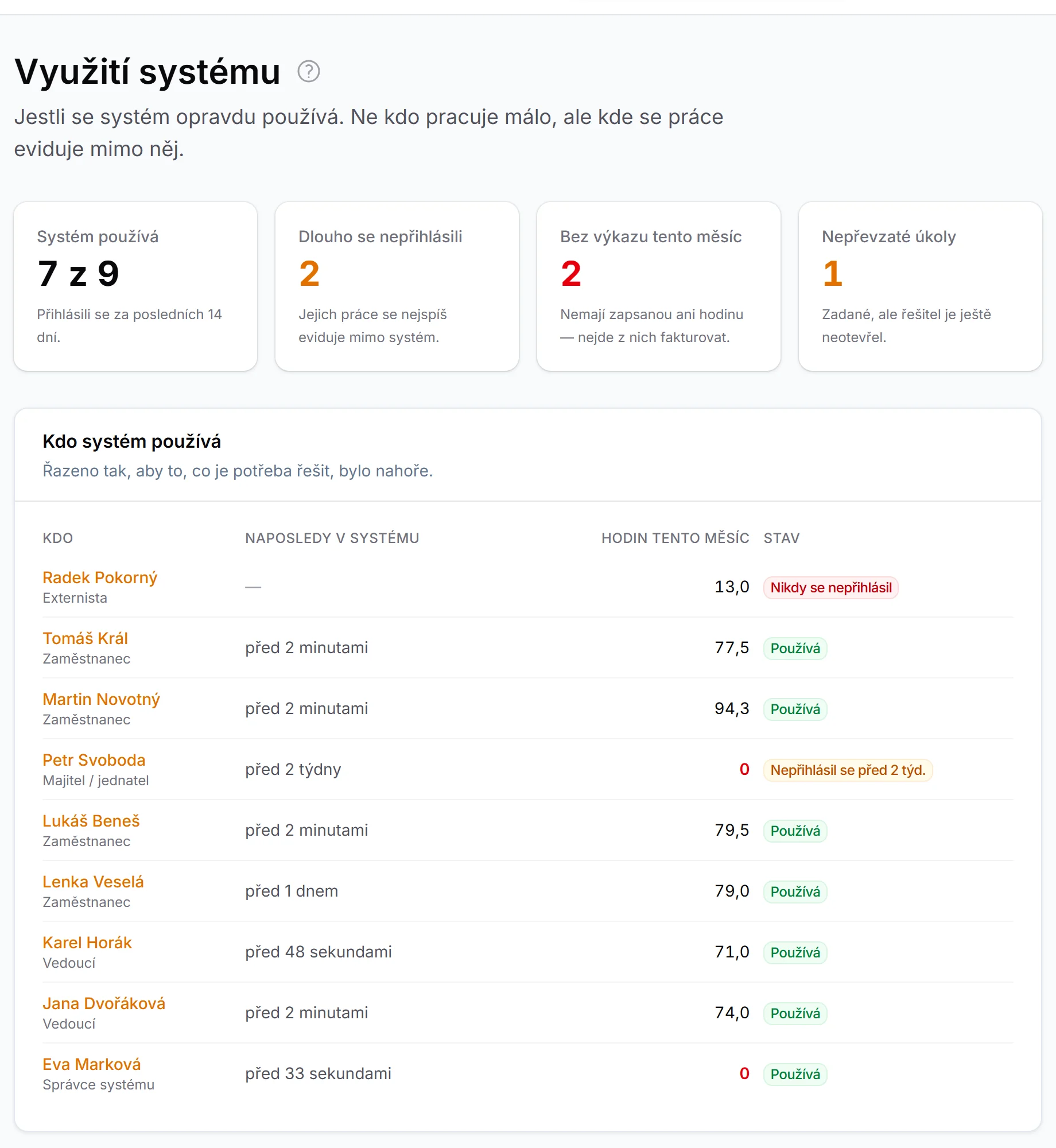
Správa → Využití systému. Neukazuje, kdo pracuje málo, ale kde se práce eviduje mimo systém. Systém, do kterého se půlka lidí měsíc nepřihlásila, netvoří evidenci, jen její zdání.
| Systém používá | Kolik lidí se přihlásilo za posledních 14 dní. |
| Dlouho se nepřihlásili | Jejich práce se nejspíš eviduje mimo systém. |
| Bez výkazu tento měsíc | Nemají zapsanou ani hodinu — nejde z nich nic fakturovat. |
| Nepřevzaté úkoly | Zadané, ale řešitel je ještě neotevřel. |
Pod tím je Kdo systém používá — seřazené tak, aby nahoře bylo to, co je potřeba řešit — a dole Úkoly, které řešitel ještě neviděl.
Upozornění do telefonu
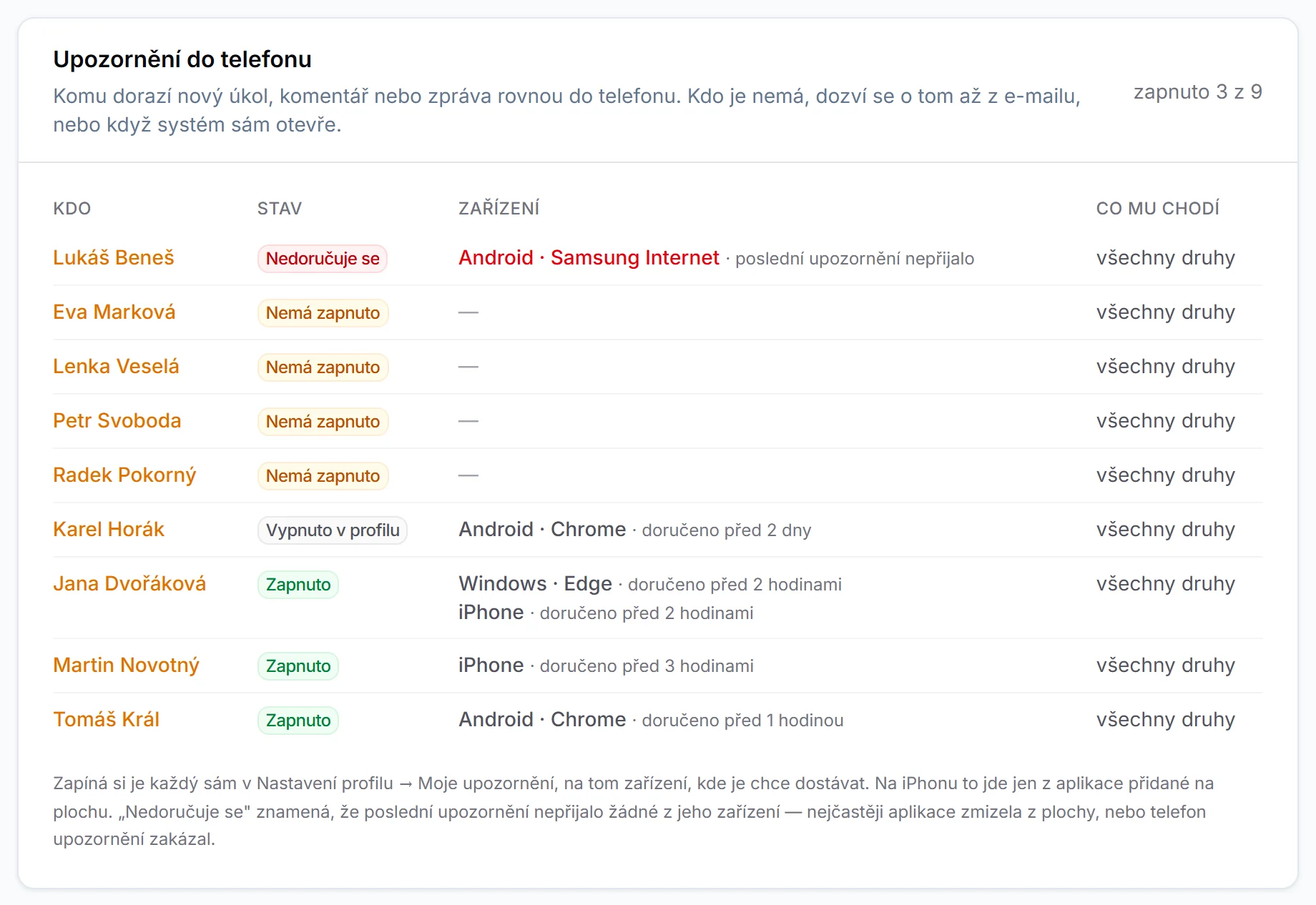
Na „mně nic nechodí" se dřív odpovídalo hádáním. Tahle část Využití systému říká u každého člověka, jestli mu upozornění do telefonu dorazí — a když ne, na čem to vázne:
| Stav | Co to znamená | Co s tím |
|---|---|---|
| Zapnuto | Má zařízení, vypínač zapnutý a upozornění doručují. | Nic. |
| Nemá zapnuto | Na žádném zařízení si upozornění nezapnul. | Ať si je zapne v Mých upozorněních na telefonu. Na iPhonu jen z aplikace přidané na plochu. |
| Vypnuto v profilu | Zařízení má, ale upozornění do telefonu si vypnul. | Jeho volba — zeptejte se, jestli schválně. |
| Nedoručuje se | Poslední upozornění nepřijalo žádné z jeho zařízení. | Nejčastěji aplikace zmizela z plochy nebo telefon upozornění zakázal. Ať si je zapne znovu. |
U každého zařízení je, co to je (iPhone, Android · Chrome, Windows · Edge…) a kdy naposledy něco doručilo. Sloupec Co mu chodí říká, kolik druhů upozornění si člověk nechal zapnutých.
Když upozornění do telefonu nejsou na serveru vůbec nastavená, stojí nad tabulkou červené varování — pak neodejdou nikomu, ať má kdo zapnuté cokoliv.
Odeslaná upozornění
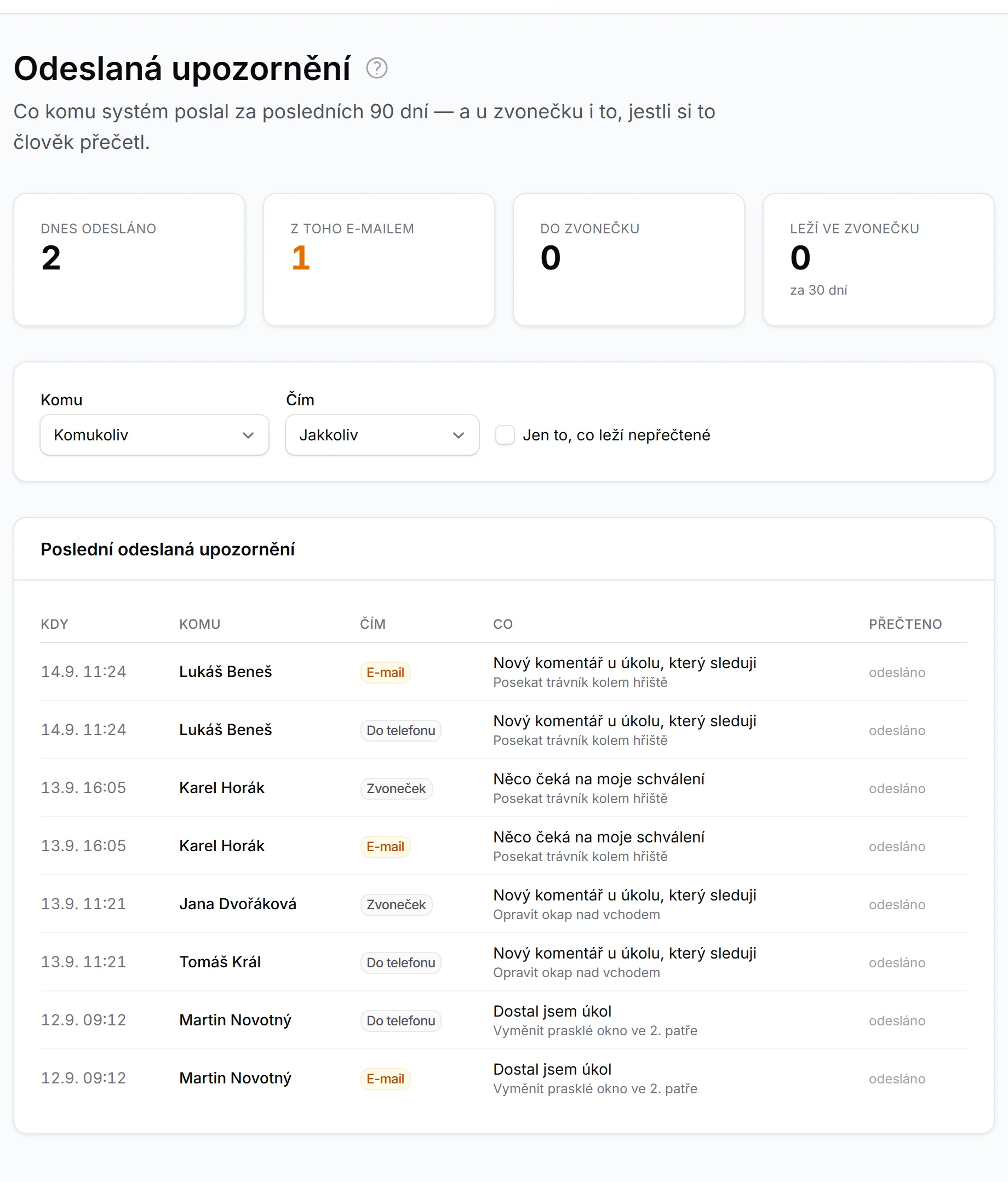
Správa → Odeslaná upozornění. Co komu systém poslal za posledních 90 dní. Odpovídá na dvě otázky, které se kladou nejčastěji:
- „Chodí to vůbec?" — u každého upozornění je kdy, komu, čím (e-mail, zvoneček, do telefonu) a čeho se týkalo.
- „Neignoruje to?" — u zvonečku je vidět, jestli si ho člověk přečetl. U e-mailu a telefonu se to poznat nedá a stránka to říká rovnou; tvrdit „nepřečteno" u odeslaného e-mailu by nebyla pravda.
Filtry zúží seznam na člověka, kanál nebo jen nepřečtené. Adresa si filtr pamatuje, takže odkaz jde poslat kolegovi. Vidí to jen vedení a správce.
Historie změn
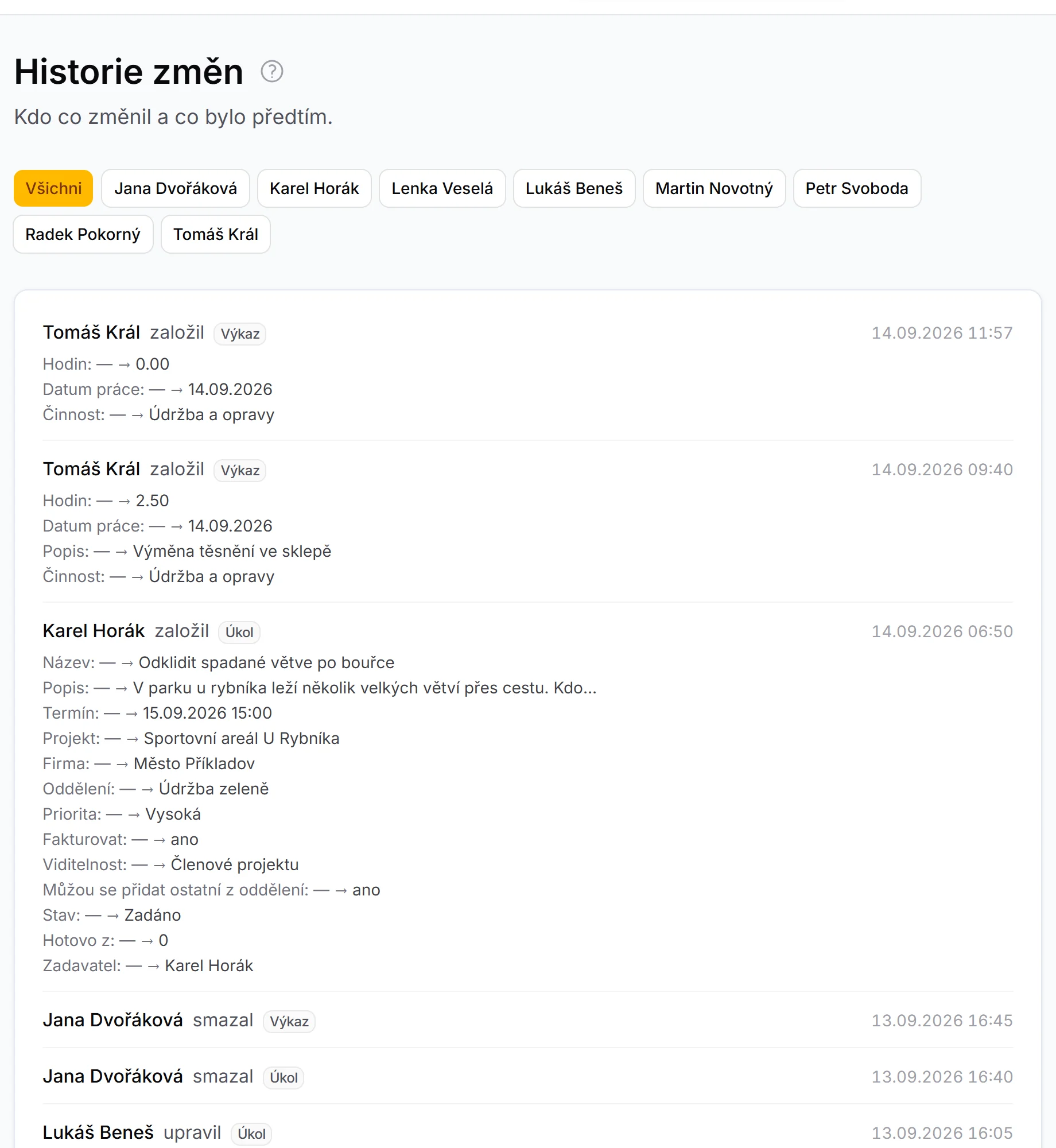
Správa → Historie změn. Kdo co změnil a co bylo předtím — zadání úkolů, stavy, výkazy, body kontrolního seznamu i materiál. U každé změny je rozpis „z čeho na co", takže přepsaný termín nebo počet hodin se dá dohledat i po měsících. Nahoře jde historii zúžit na jednoho člověka.
Změny udělané při převtělení se zapisují pod jménem správce, s poznámkou, přes čí účet to bylo.
Koš
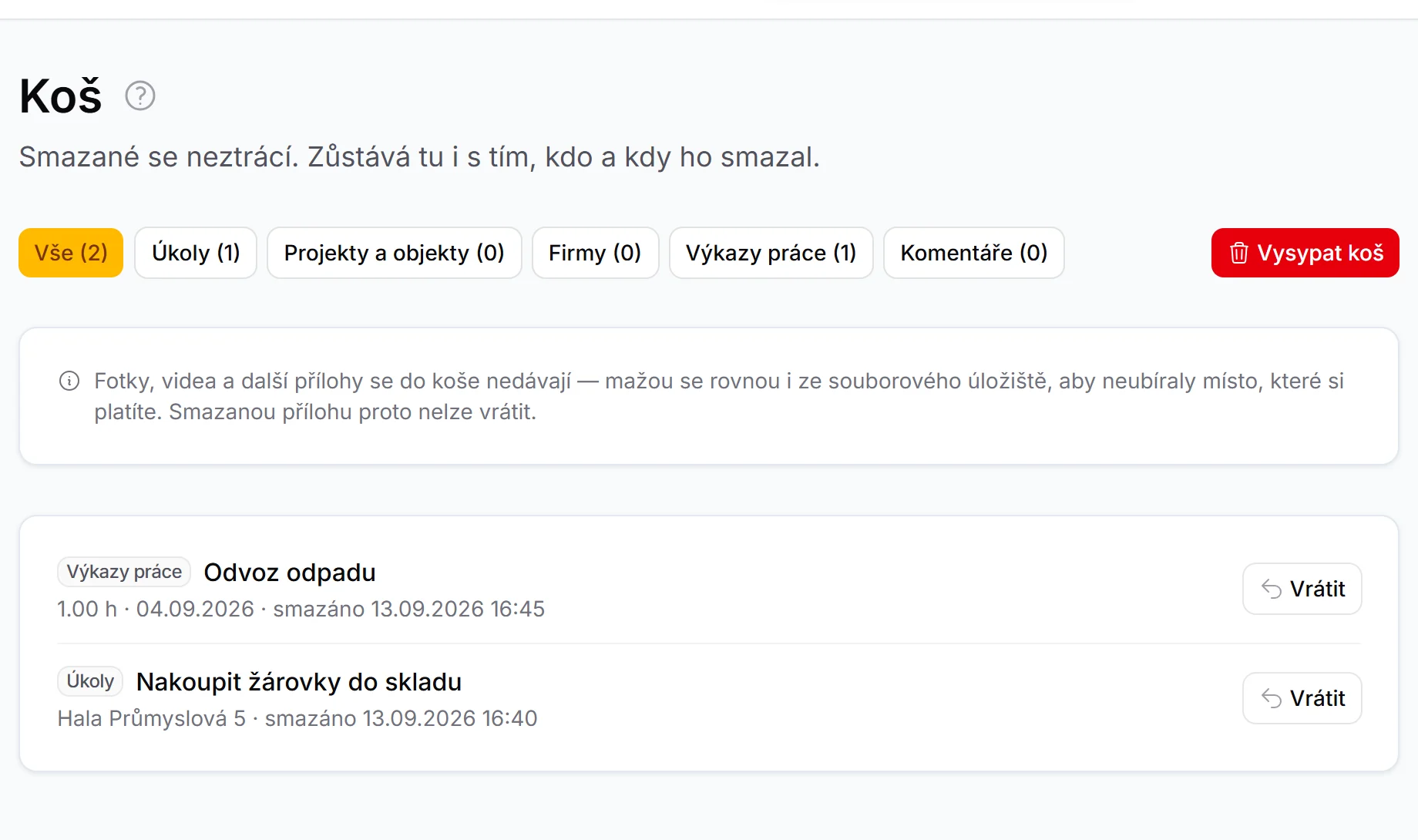
Smazané se neztrácí. Úkoly, projekty, firmy, výkazy i komentáře jdou do koše i s tím, kdo a kdy je smazal, a tlačítkem Vrátit se vrátí na místo.
Přílohy do koše nejdou — fotky, videa a dokumenty se mažou rovnou ze souborového úložiště, aby neubíraly místo, které si platíte. Smazanou přílohu proto vrátit nejde.
Vysypat koš smaže všechno natrvalo. Je za potvrzením.
Úložiště a zálohy
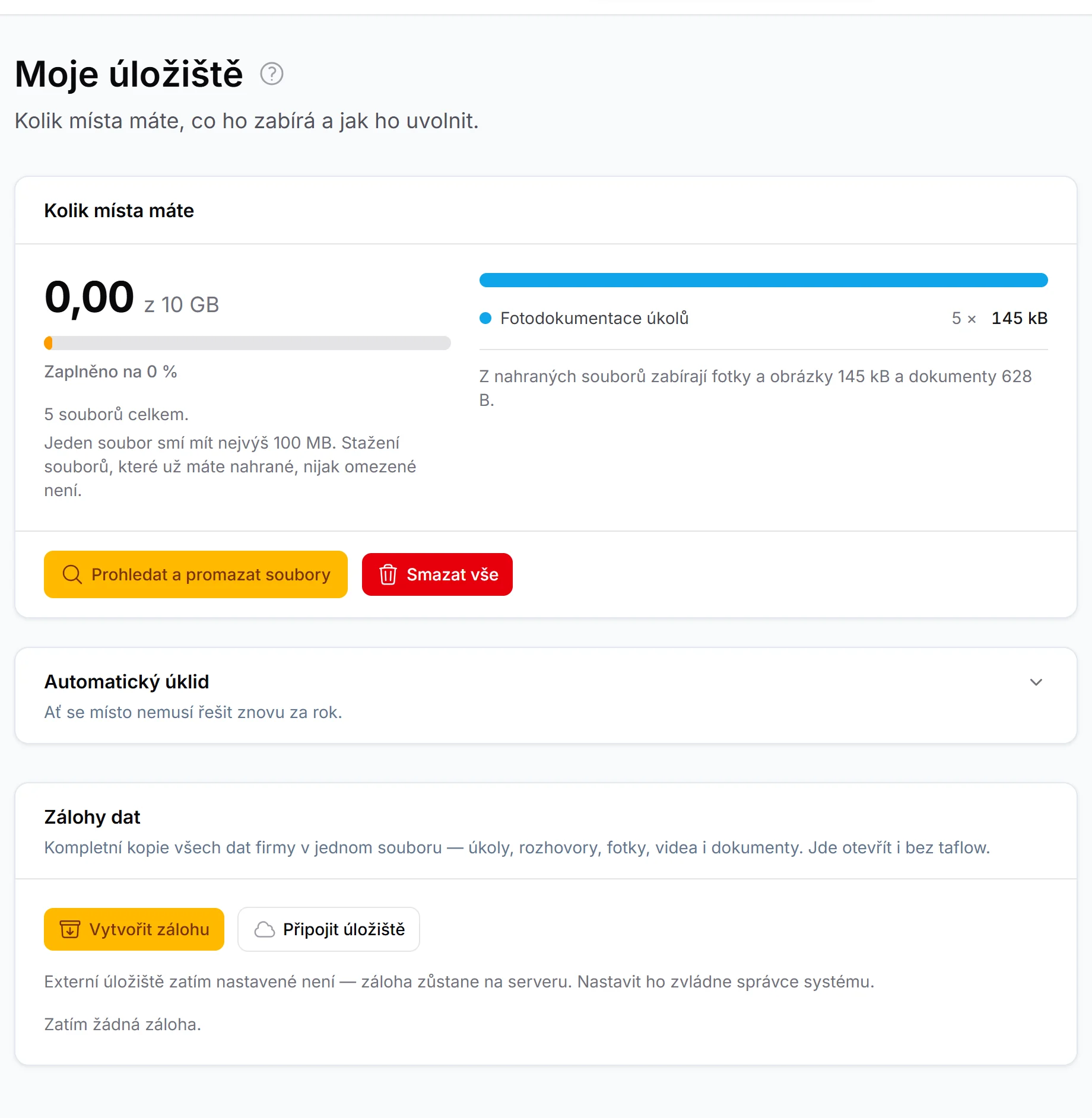
Moje úložiště — odkaz je na vaší kartě zaměstnance v části Moje nastavení. Fotky, přílohy a hlasovky se počítají do místa, které máte objednané. Graf ukazuje, co místo zabírá — fotodokumentace úkolů, chat a hlasovky, podpora, doklady k materiálu, e-maily, zálohy. Zpravidla za všechno můžou fotky z terénu.
Když se k limitu přiblížíte, objeví se nahoře přes celou šířku pruh — od 90 % oranžový, od 100 % červený. Vidí ho jen správce a majitel.
Po vyčerpání se nic nerozbije. Systém běží dál a data zůstávají přístupná; jen se nenahraje nic nového. Kdo to zkusí, dostane hlášku.
Promazat ručně
Prohledat a promazat soubory otevře průzkumník poskládaný tak, jak se v systému pracuje — firma → projekt → úkol → soubory. Zaškrtnout jde soubor i celá složka; když v zaškrtnutém projektu jeden soubor odškrtnete, ten se nesmaže.
Smazat vše vyprázdní úložiště úplně. Je za potvrzením, do kterého se musí opsat název firmy, protože se to nedá vzít zpět.
Automatický úklid
Smaže staré přílohy sám — vyberete lhůtu od tří měsíců po pět let. Ve výchozím stavu je vypnutý: fotodokumentace bývá důkaz a zapnout její mazání je vaše rozhodnutí. Otevřený úkol o podklady nepřijde — maže se jen to, co visí u uzavřených úkolů, v chatu nebo u podpory.
Zálohy dat
Vytvořit zálohu udělá kompletní kopii dat firmy v jednom souboru — úkoly, rozhovory, fotky, videa i dokumenty. Otevřít jde i bez taflow a stáhnout do počítače. Připojit úložiště pošle zálohy na vaše vlastní úložiště a z našeho serveru se po nahrání uklidí.
Záloha zabírá zhruba tolik, co všechny soubory dohromady, a počítá se do objednaného místa, dokud leží u nás. Starou zálohu jde smazat v seznamu.
Když někomu něco nejde
„Mně to nejde" se po telefonu vysvětluje špatně. Na potíže máte dva nástroje a každý odpovídá na jinou otázku.
Převtělit se — co ten člověk SMÍ vidět
Zaměstnanci → tři tečky u člověka → Převtělit se. Uvidíte systém přesně tak, jak ho vidí on: jeho úkoly, jeho projekty, jeho pracovní režim. Většina potíží typu „nevidím ten projekt" je v tom, co kdo smí vidět — a tady je to poznat za minutu. Po celou dobu svítí nahoře pruh s tlačítkem Zpátky na ….
- Jen do lidí ze své firmy a jen do těch, kdo sami systém nespravují — maskou se nesmí dát získat víc práv, než máte.
- Do historie se všechno zapíše pod vaším jménem, s poznámkou, přes čí účet to bylo.
- Neschvaluje se. Schválit, vrátit ani zrušit úkol a schválit výkaz při převtělení nejde — schválení je podpis a cizím jménem se nepodepisuje. Uvidíte ale, jestli se mu tlačítko nabízí.
- Převtělením se mu nezapočítá čas v systému a nezmění se mu heslo ani dvoufázové ověření.
Vidět jeho obrazovku — co TEĎ opravdu vidí
Zaměstnanci → tři tečky u člověka → Vidět jeho obrazovku. Tam, kde nestačí vědět, co smí: rozepsaný formulář, konkrétní telefon, konkrétní chybová hláška.
Funguje jen se zapnutým sdílením obrazovky ve Funkcích a nic se nespustí bez jeho souhlasu: zaměstnanci vyskočí dotaz a vybere si Povolit sledování, Povolit i ovládání, nebo Odmítnout.
S povoleným ovládáním můžete klikat a psát za něj. Nejde to do systémových dialogů, výběru souboru, foťáku ani nativních rozbalovacích seznamů na telefonu — tam mu řekněte, ať klepne sám. Zaměstnanci po celou dobu svítí červený pruh s vaším jménem a tlačítkem Zastavit. Žádost, souhlas, odmítnutí i konec se zapisují do historie.
Uzávěrka období
Až je měsíc odsouhlasený a vyfakturovaný, zamkněte ho ve Výstupech. Zamykají se jen schválené výkazy; neschválené zůstanou otevřené, aby se daly dodělat. Zamčené hodiny nejde změnit ani jim odebrat schválení. Odemknout jde, když účtárna najde chybu. Postup je v návodu Pro vedení.
Dvoufázové ověření
Komu se vynutí, rozhodujete u konkrétního člověka přepínačem Vyžadovat dvoufázové ověření. Při příštím přihlášení si ho nastaví — bez toho se do systému nedostane. Ať si vytiskne záložní kódy: ztráta telefonu ho jinak vyřadí. Když se to stane, ověření mu zrušíte a nastaví si ho znovu.
Majitel a správce systému ho mají vždycky — dosáhnou na sazby a mzdové náklady.
Platí i pro přihlášení přes Microsoft: kdo má ověření zapnuté, opíše kód z telefonu i potom.
Přihlášení přes Microsoft
Kdo má ve firmě Microsoft 365, může se přihlašovat stejným účtem jako do Outlooku — tlačítkem Přihlásit se přes Microsoft na přihlašovací stránce. Nic se nezapíná, funguje to pro všechny.
Musí sedět adresa. E-mail člověka v Zaměstnancích musí být stejný jako jeho přihlašovací jméno u Microsoftu. Jinak ho systém nepozná a pošle ho za vámi.
Účet se tím nezaloží. Kdo v Zaměstnancích není, nepřihlásí se, i kdyby měl adresu na vaší doméně.
Odchod zaměstnance. Když mu vaše IT zablokuje účet u Microsoftu, tlačítkem se do systému nedostane. Heslem ale ano, dokud je jeho účet tady aktivní — proto ho při odchodu deaktivujte i tady.
„Vyžaduje se schválení správce." Některé firmy mají v Microsoft 365 nastavené, že souhlas aplikacím dává jen správce. Pak stačí, aby se váš správce Microsoft 365 jednou přihlásil přes tlačítko a na obrazovce souhlasu zaškrtl Souhlas jménem vaší organizace. Od té chvíle se Microsoft nikoho dalšího neptá.
Systém si od Microsoftu bere jen jméno a přihlašovací jméno. K poště, souborům ani kalendáři přístup nežádá.